Elastic on Azureのデプロイと管理方法


 Share on Twitter
Twitter

 Share on LinkedIn
リンクトイン

 Share on Facebook
Facebook

 Share by Email
メール

 Print this page
印刷
Elastic®ユーザーは、Azureポータル内からElasticsearch®を検索、デプロイする、管理できます。この統合により、すでに使い慣れているAzureのポータルおよびツールですべてを実行できるようになったため、オンボーディングが簡素化されます。外部サービスへの登録や請求情報の設定の必要なく、簡単にElasticをデプロイできます。
このブログ記事では、Azure上でのElasticsearchの作成および管理方法、およびAzureのログとメトリックをElasticに自動でインジェストする方法について説明します。
Azureを使いはじめる
まず、Azureポータルにログインします。Azure上にElasticsearchリソースを作成するために必要な手順を進めていきます。このプロセスにより、バックグラウンドでElastic Cloudのマーケットプレイスサブスクリプションがプロビジョニングされます。
1. Elasticsearchをデプロイするサブスクリプションに対して、Azureアカウントが所有者としてアクセスできるよう設定されていることを確認してください。Azureサブスクリプションの詳細については、Microsoft Azureドキュメントをお読みください。
2. Azureの検索バーからElasticsearchを検索します。または、こちらのマーケットプレイスのリストから統合にアクセスすることも可能です。
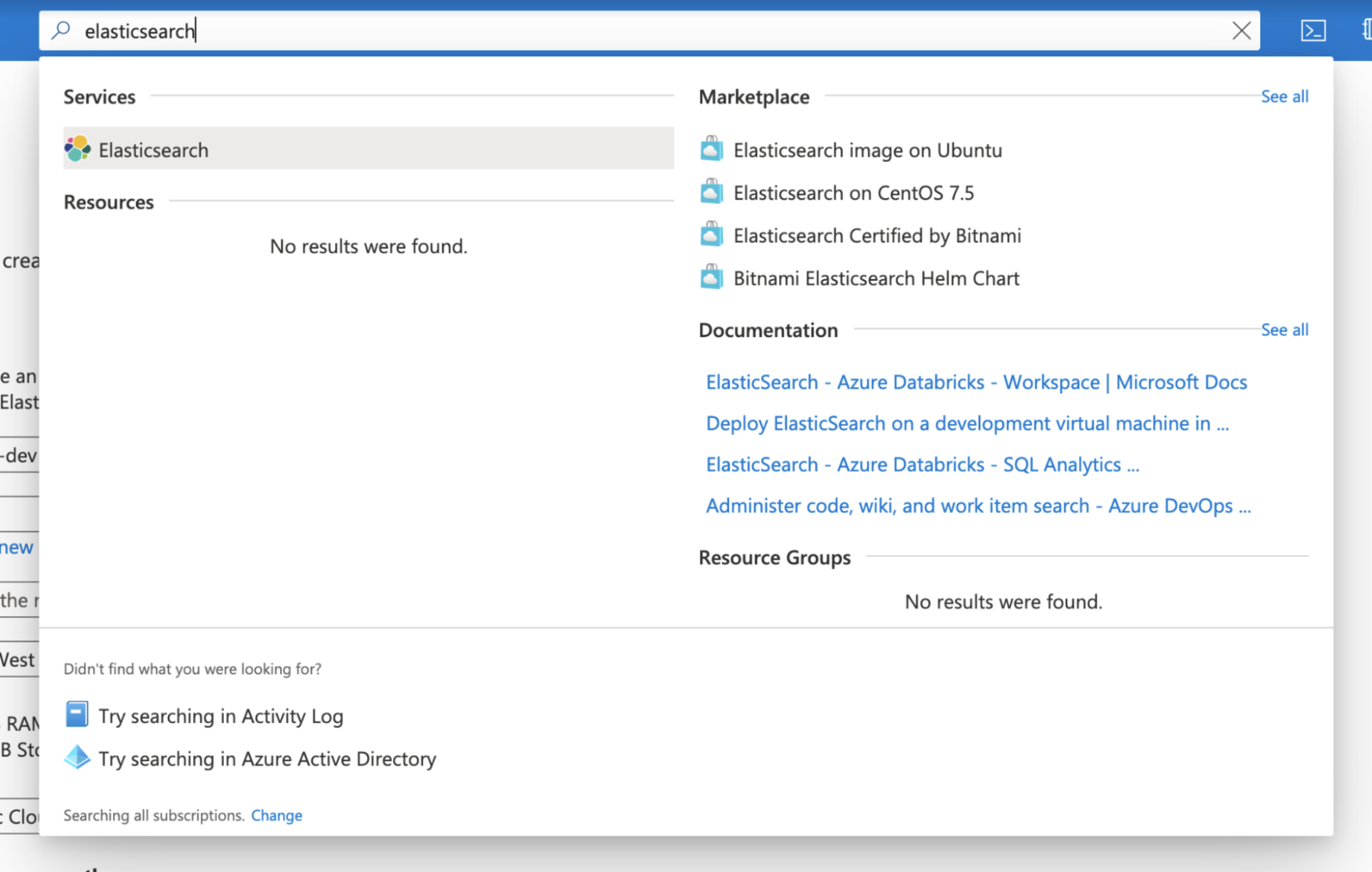
3. [Add]をクリックしてElasticsearchリソースの作成を開始します。
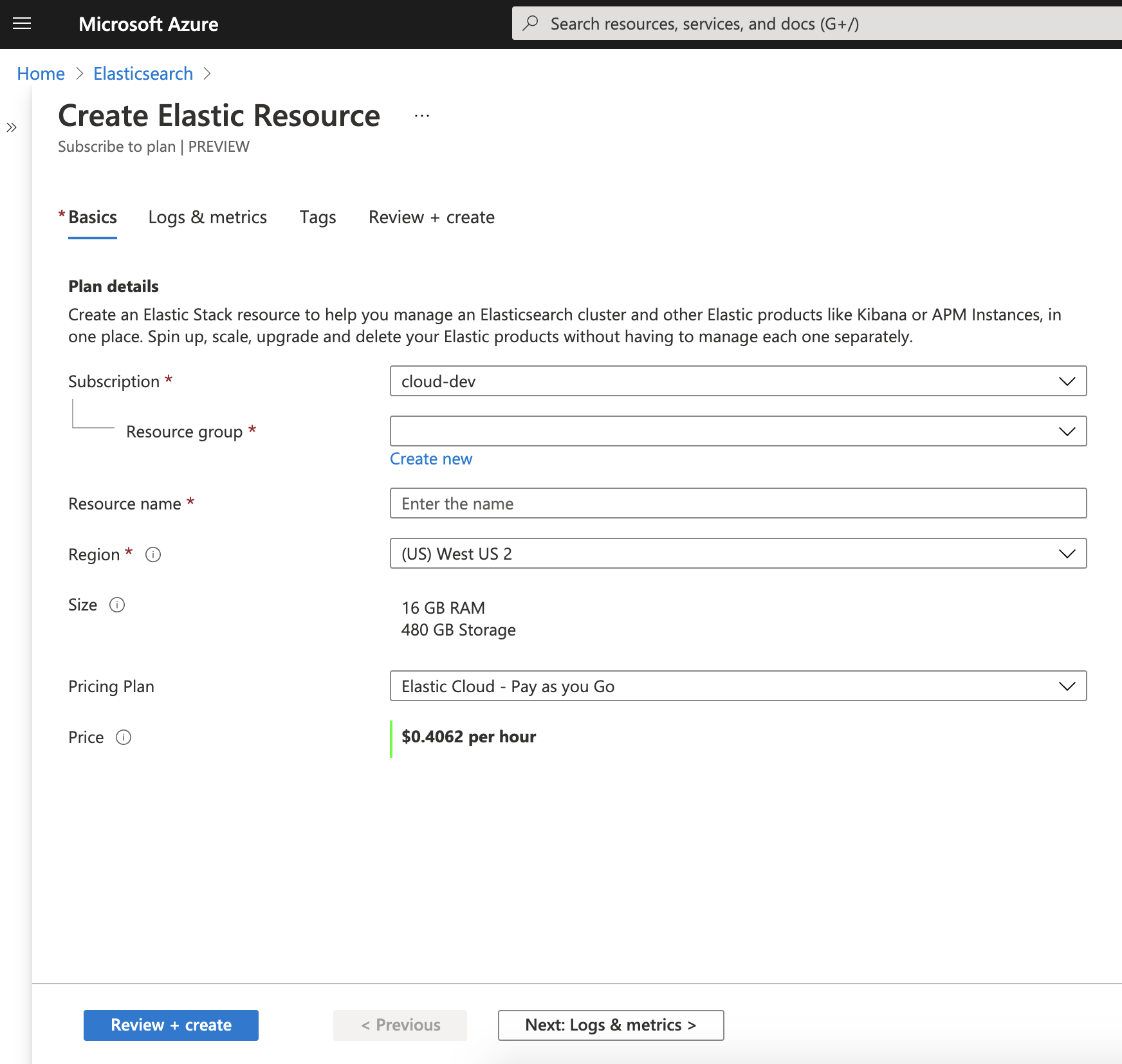
4. 必要なリソースの詳細を入力します。
- サブスクリプション: このマーケットプレイスでの購入が属するAzureサブスクリプション
- リソースグループ: リソースグループはElasticsearchリソースに関連付けられます
- リソース名: Elasticsearchリソースの名前
- リージョン: Elasticsearchがデプロイされるリージョンです(Azureリージョンは今後追加されていく予定です。詳細については、ドキュメントをご覧ください)。
- バージョン: Elastic Stackのバージョン。デフォルトは利用可能な最新バージョンです
- サイズ: Elasticsearchリソースのサイズ(デフォルトのクラスターサイズはストレージが480 GB、RAMが16 GBです。クラスターサイズはリソース作成後に変更できます。)
- 料金プラン: Elasticsearchでは、使用量に応じて料金が請求されます
- 料金: リージョンと導入サイズに基づく概算の料金(リソース作成後に編集可能)(料金の完全なリストについては、Elastic Cloudの料金計算ツールをご確認ください。)
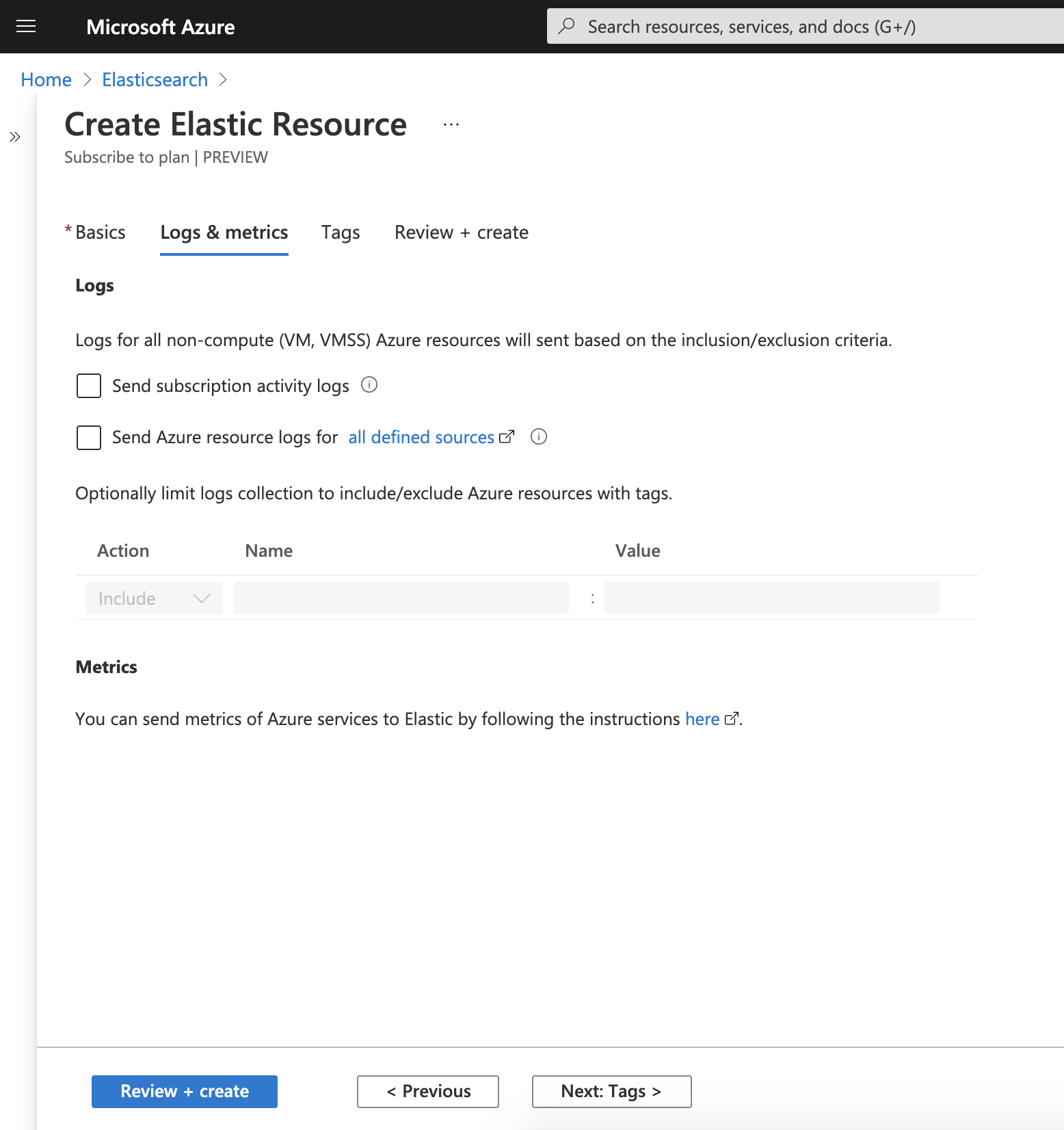
5. ログとメトリックを設定します。これらのフラグにより、AzureサブスクリプションのアクティビティログとリソースログをElasticsearchクラスターに自動的にインジェストできます。
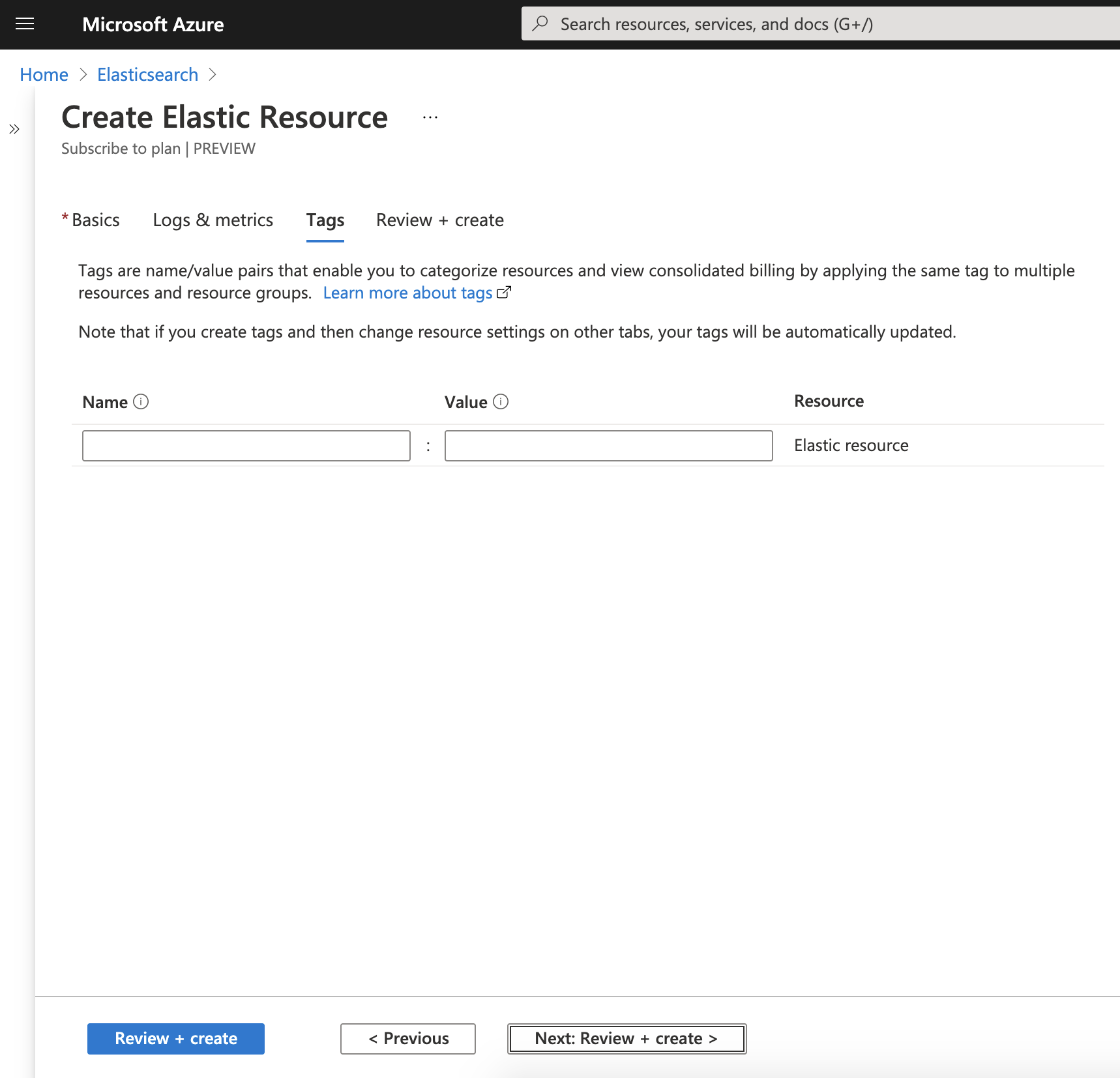
6. リソースタグを指定します — 他のAzureリソースと同様です。
7. 情報を確認し、[Review + create](確認と作成)を選択します。これにより、Elasticsearchがデプロイされます。
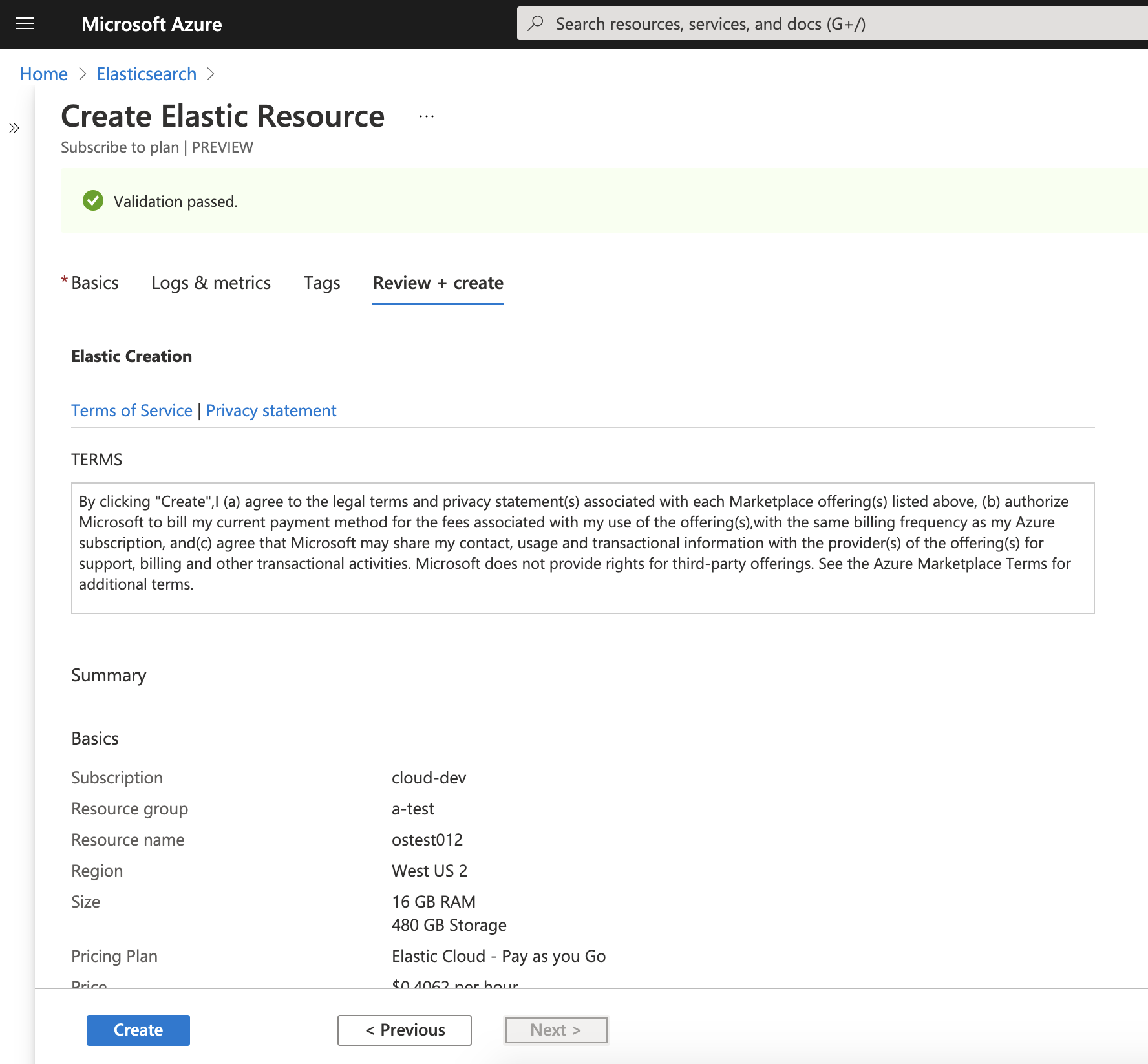
これで、AzureポータルからElasticsearchをデプロイできました。 数分後、ポータル内にElasticsearchリソース概要ページが表示されるようになります。 AzureアカウントにElasticサブスクリプションが設定されていることも分かります。 また、Elasticsearchリソースは、統合されたAzure請求書に表示されるようになります。
AzureでElasticsearchを管理
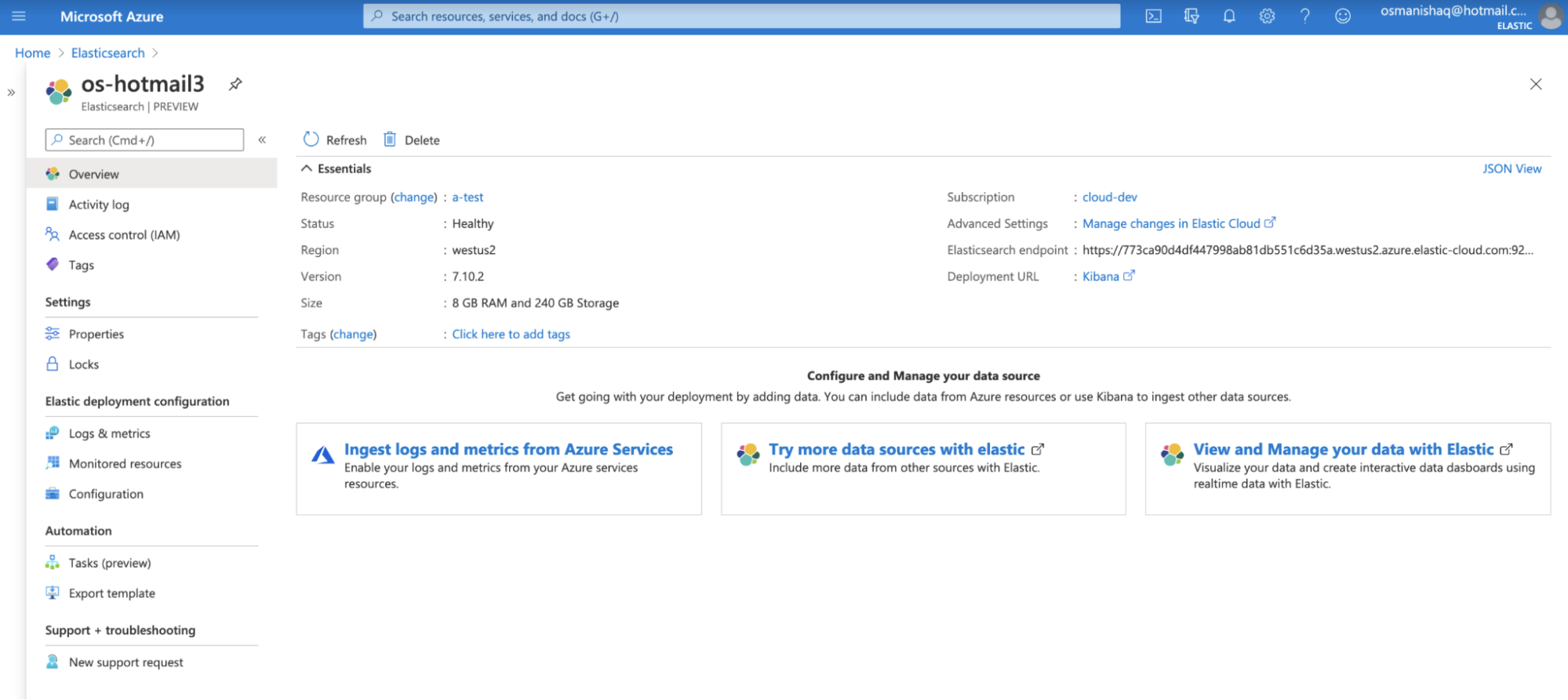
これで、Elasticsearchリソースがプロビジョニングされました。では、Elasticsearchリソース概要ページを詳しく見ていきましょう。 上記で取り上げたフィールドについてはすでに見てきた通りですが、このページにはその他の重要な詳細情報もいくつか表示されます。
- ステータス: Elasticsearchリソースのステータス — クラスターがスムーズに稼働している場合は、Healthy(正常)
- バージョン: デプロイされているElasticsearchのバージョンです(デフォルトでは、Azureは利用可能な最新バージョンをデプロイします。以前のバージョンをデプロイしたい場合は、下記のAdvanced settings(詳細設定)を確認してください)。
- Advanced settings(詳細設定): Elastic Cloudコンソールへのリンク。必要に応じてリソースに追加の変更を行うことができます。Elastic Cloudコンソールで実行できるアクションには次のものが含まれます。
- クラスターのサイズ変更
- 自動拡張の有効化
- Elasticsearchの新しいバージョンへのアップグレード
- 接続性を確保するためのトラフィックフィルターの設定
- Elasticsearchエンドポイント: Elasticsearch APIへのエンドポイント
- 導入URL: Elasticを使い始めるのに役立つKibana®リンク
Elasticソリューションの確認
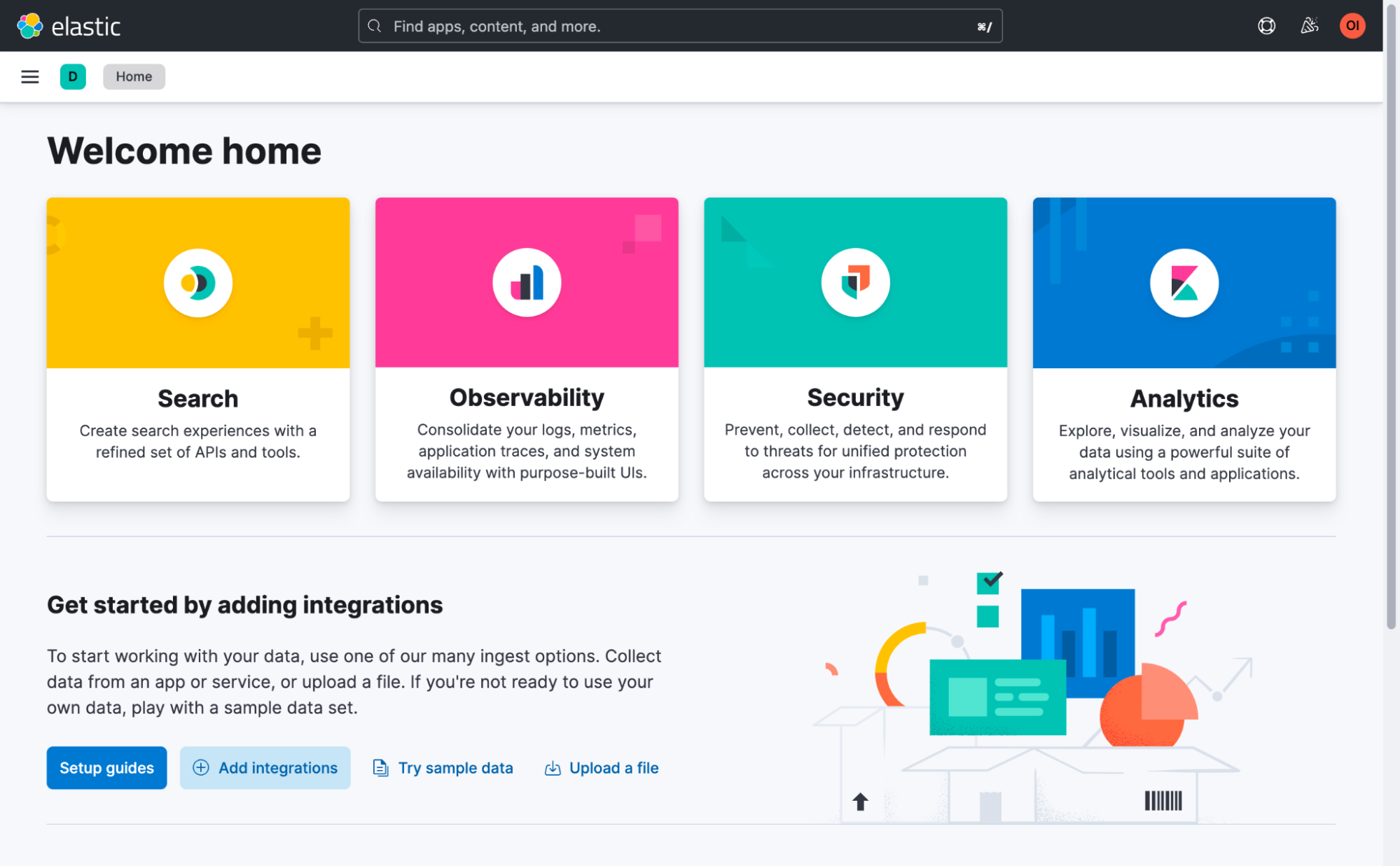
検索、オブザーバビリティ、セキュリティ、分析の各ユースケースにおいてElasticが提供するすべての機能を活用できるようになりました。開始するには、AzureのElasticsearch概要ページでKibanaをクリックします。Azureアカウントを選択し、シングルサインオンでElasticに直接ログインしてください。
製品内ガイドに従って、Elasticから、統合の設定、データの取り込み、データ探索の開始を行い、有意義な洞察を取得できます。また、Fleetを活用して、データのインジェストプロセスを最適化することも可能です。左のメニューからFleetにアクセスし、Integrations を選択すると、取り込みできる様々なタイプのデータが表示されます。
Azureのログとメトリック
Elasticの統合機能により、AzureのログとメトリックをElasticに自動的にインジェストできるようになります。統合ポイントは以下の2つです。
Azureのサブスクリプションログおよびリソースログ
Azureサブスクリプションログは、サブスクリプションレベルのイベントに関する洞察を提供します。Azureリソースログは、Azureのサービスまたはリソースのオペレーションを示します。これらのログはともに、Azure Platformの概要を提供するものであり、アナリストや管理者がAzure内のアクティビティを監査するのに役立ちます。Elasticのこのような強化された統合により、数回のクリックでAzureからElasticにログを簡単にエクスポートできるようになりました。手動でエージェントをデプロイしたり、取り込みのワークロードを構成する必要はありません。
サブスクリプションログおよびリソースログのインジェストを開始するには:
1. ログ & metricsタブに移動します。このタブには、Create Elastic Resource(Elasticリソース作成)フローから、または概要、概観ページの既存のElasticsearchリソースからアクセスできます。
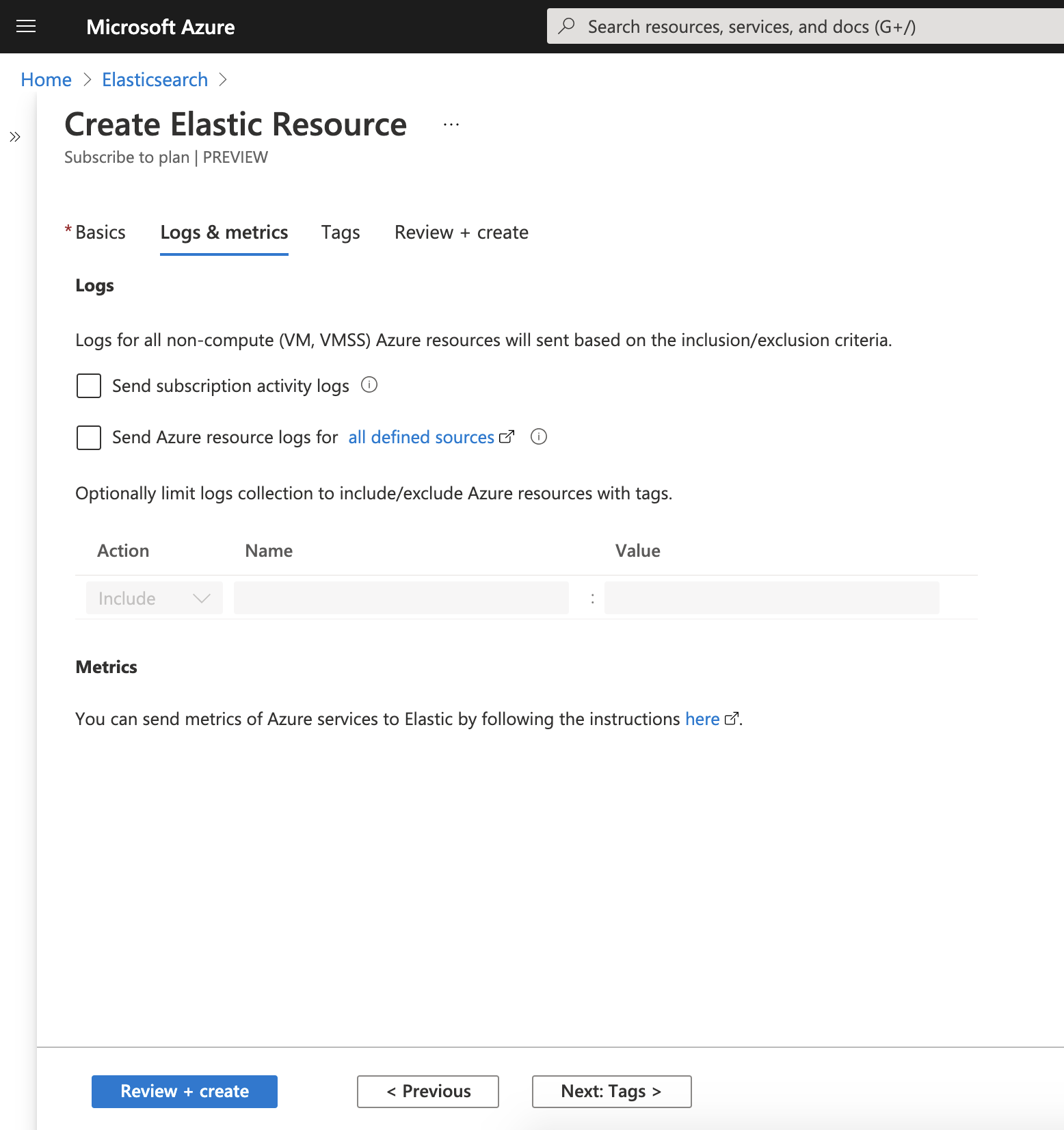
2. サブスクリプションアクティビティログおよび/またはリソースログのチェックボックスをクリックします。
3. オプションとして、ログ収集の対象に特定のリソースを含める、または除外するタグルールを指定できます。タグルールを指定しない場合、デフォルトでは、サポートされているすべてのリソースからログがインジェストされます。
4. [Save] (保存)を選択します(またはリソースの作成を完了します)。しばらくすると、ログデータがElasticに表示されるようになります。
5. ログデータを表示するには、Kibanaにログインします。Kibanaには、AzureのElasticsearch概要ページからアクセスできます。Kibanaにログインしたら、Discoverタブで生のログデータを確認できます。ダッシュボード タブには、Azureデータ用に事前構築されたダッシュボードがいくつか表示されます。
![[ダッシュボード]タブ](https://static-www.elastic.co/v3/assets/bltefdd0b53724fa2ce/blt0d91820f1a10c3f1/65bbe1004178755b20676ef2/blog-elastic-dashboard-tab.png)
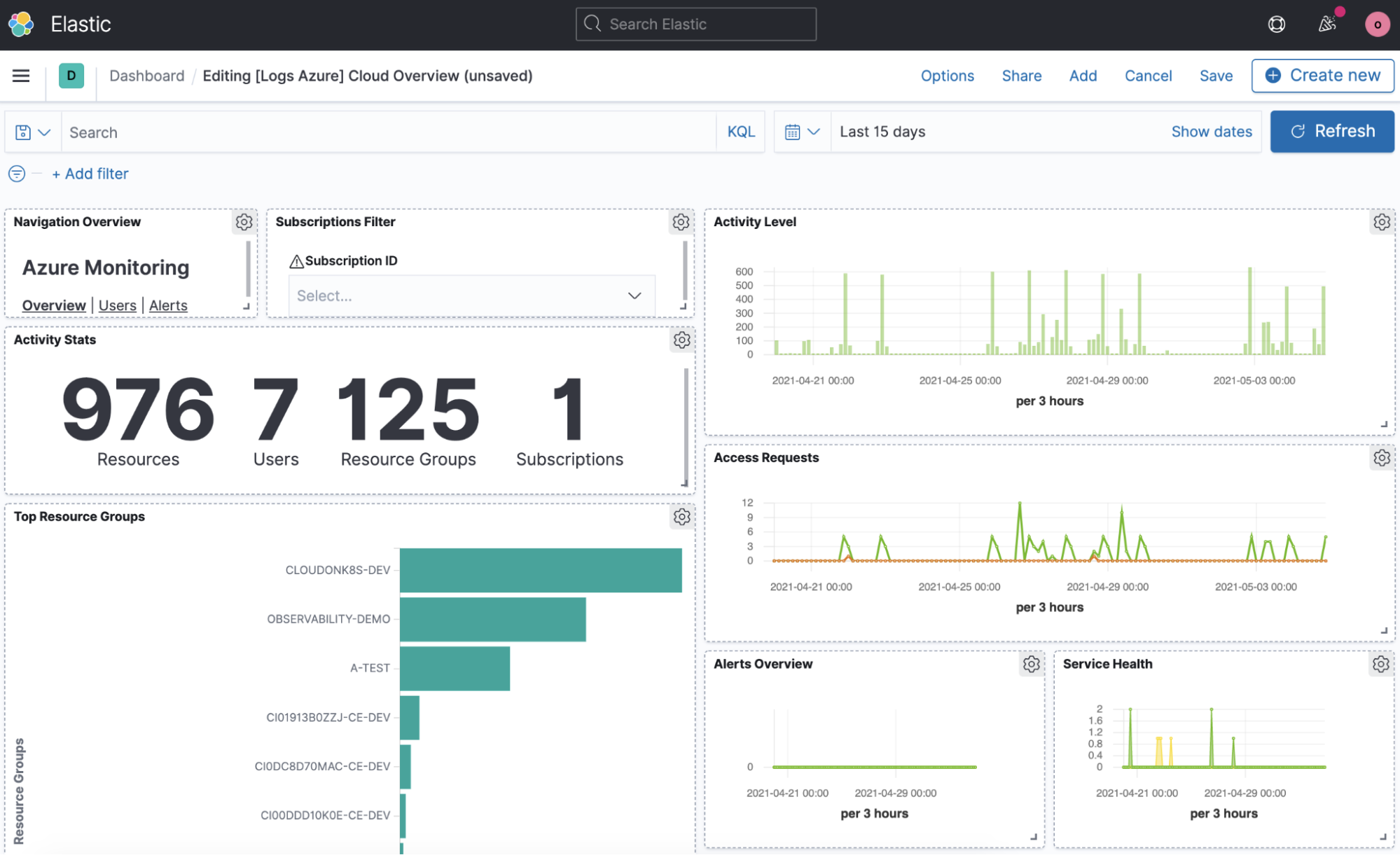
この統合によるログの収集は、Azureサービスがサポートされているかどうか、およびAzureサービスがデプロイされているリージョンに依存することにご注意ください。詳細については、ドキュメントをご覧ください。
仮想マシンのログとメトリック
仮想マシン, VMからのシステムログは、より詳細な分析のために簡単にElasticへ送信できます。Elasticでは、仮想マシン, VMのデータを検索、可視化、アラート受信、トラブルシューティングできます。
開始するには:
1. Elasticリソースの仮想マシン, VMタブに移動します。
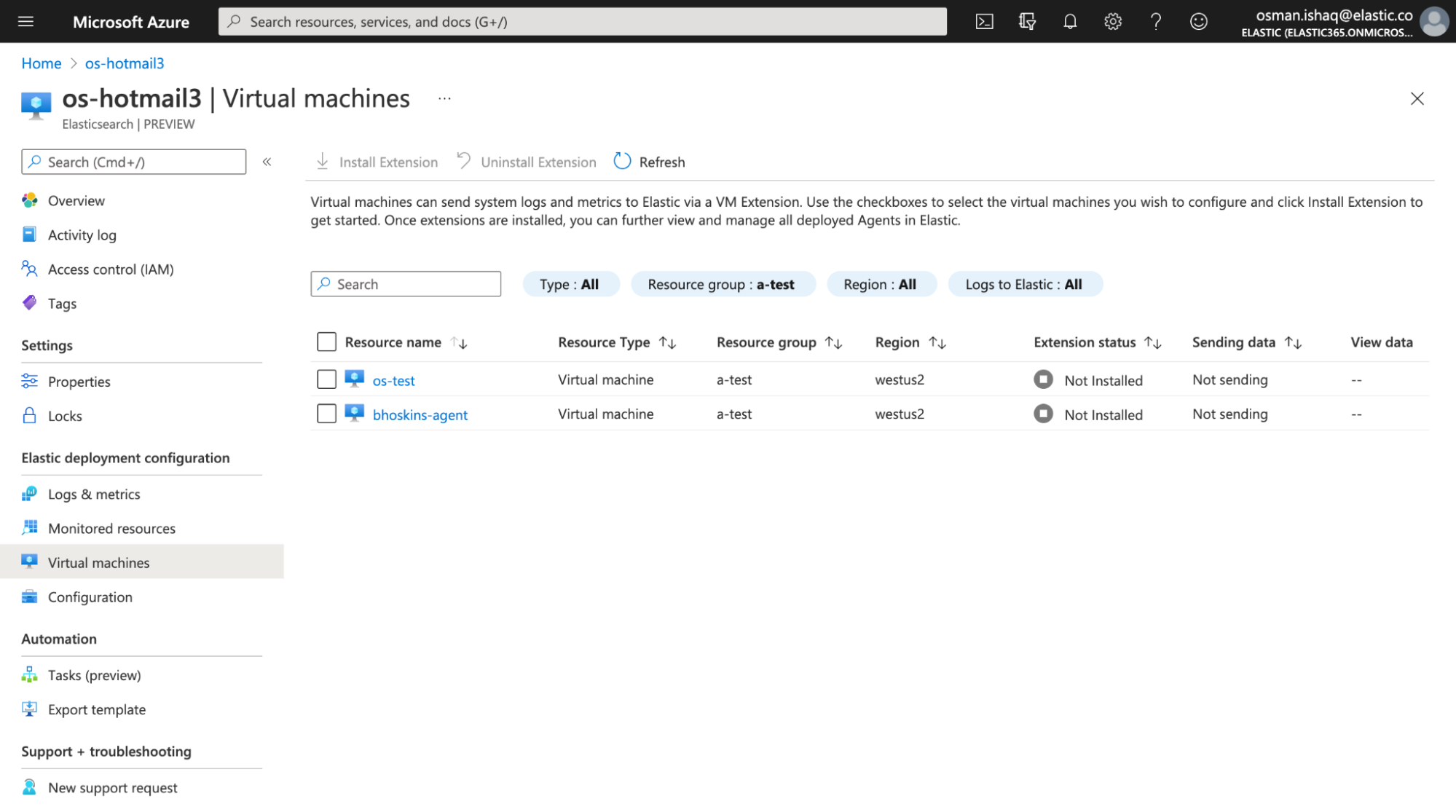
2. 監視する仮想マシン, VMを選択し、[Install Extension](拡張機能をインストール)をクリックします。このアクションにより、Elastic VM拡張機能が仮想マシン, VMにインストールされ、Elastic Agentがデプロイされることでシステムのログとメトリックが収集されます。
3. 拡張機能がインストールされると、ログおよびメトリックがElasticに流れ始めます。「View data」(データを表示)列の下に、Elasticへのリンクとなる2つのクイックリンクが表示され、そこからデータを見ることができます:
- ログ:Elasticのログストリームにリンクされており、ログデータの表示および検索ができます。
- メトリック:事前にフィルターされたダッシュボードにリンクされており、仮想マシンの正常性の概要を確認できます。
4. Fleetを使用することで、Elastic内で直接、Elastic Agentおよびその収集データをさらに詳細に管理することができます。Fleet。
これで、プラットフォームのログと仮想マシンのデータがElasticに取り込まれるようになりました。Elasticでは次のようなことができます。
- 環境に追加データを取り込みます。
- データ内の異常なパターンをDiscover異常検知を使用して。
- ログとメトリックデータをシステムのトレースと統合し、アプリケーションパフォーマンス監視を実現します。
- 脅威検出とエンドポイント防御で環境をProtectします。Elastic Security。
- Elastic Searchを使用して、高度にカスタマイズされた検索エクスペリエンスを構築する 。
請求書の一本化
統合されたMicrosoft請求書に、Elasticの使用料金のすべてが単一の明細行で提示され、Azureの支出コミットメントとしてまとめられます。Elasticの使用料金は、「Elastic Cost Analysis」(Elasticコスト分析)ページからリージョンごとおよび導入ごとに確認できます。
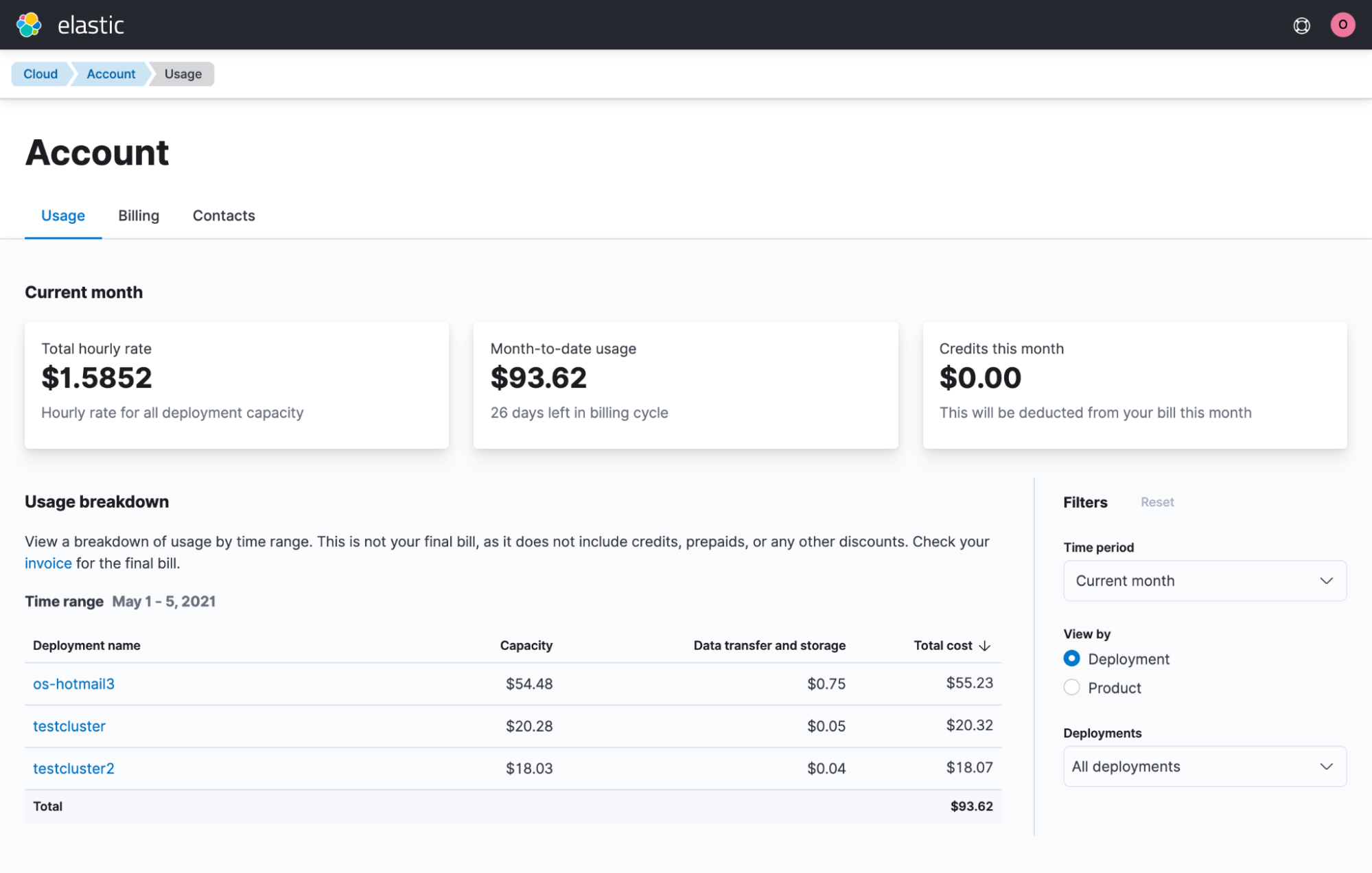
サポートを受ける方法
この統合のサポートはElasticによって提供されます。いつでもサポートいたしますので、AzureポータルのElasticsearchリソース概要ページでNew support requestをクリックしてご連絡ください。Elastic Cloudコンソールに移動しますので、そこでElastic Supportチーム宛てにサポートケースを作成していただけます。
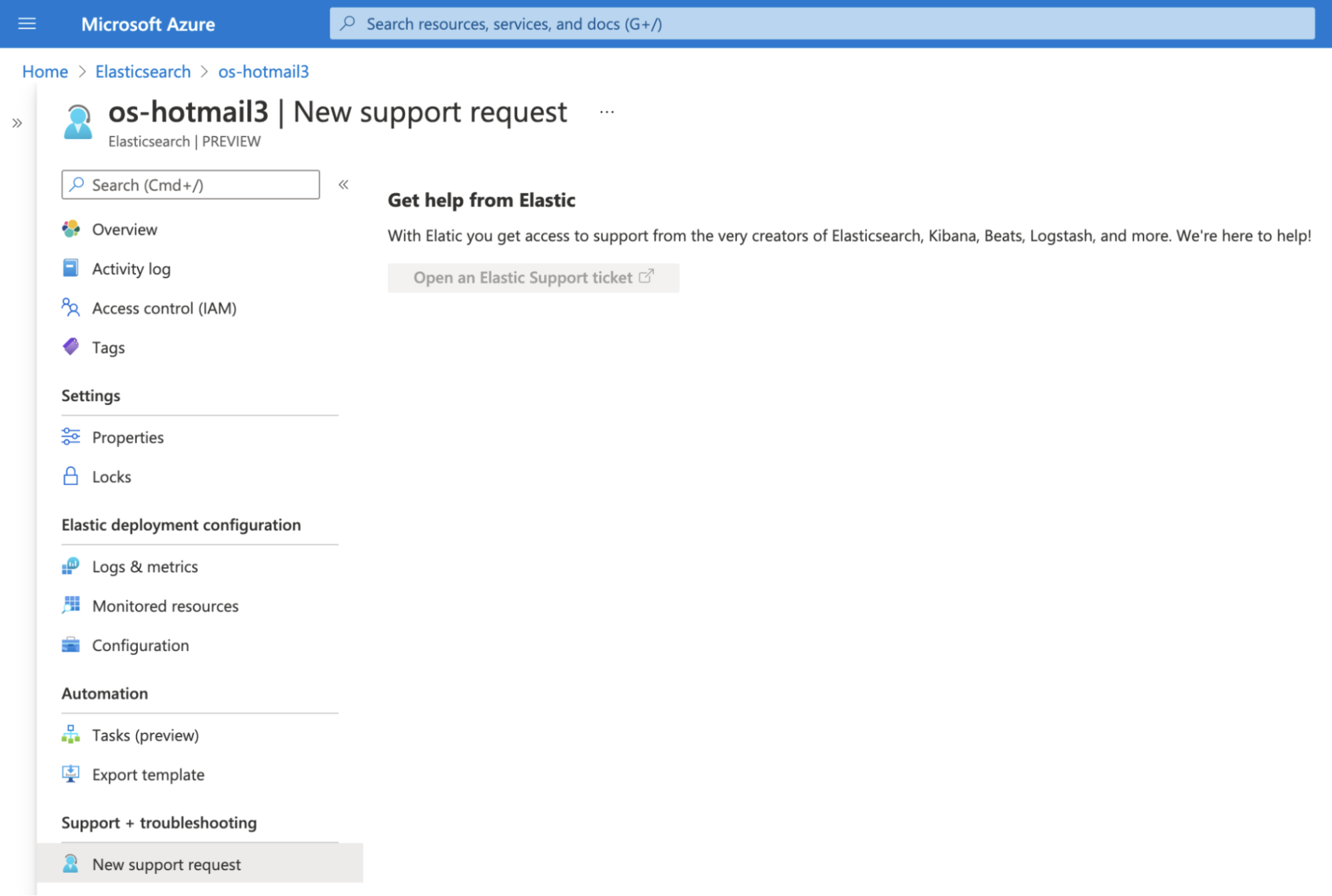
試してみる
ここまでで、Elasticsearch on Azureの開始方法について説明しました。今回の統合によるメリットをご理解いただくために、ログおよびメトリックを監視するためのネイティブ機能をご紹介しました。Azureポータルからデプロイして、使用を開始していただければと思います。
詳しくは、ドキュメントをご覧ください。ご質問やフィードバックがございましたら、azure-co-sell@elastic.coまでお問い合わせください。
Elastic Observabilityを使用して、Microsoft Azureのメトリックを数分で監視する方法をご覧ください。
2021年5月25日初稿公開、2024年2月1日更新。
本記事に記述されているあらゆる機能ないし性能のリリースおよびタイミングは、Elasticの単独裁量に委ねられます。現時点で提供されていないあらゆる機能ないし性能は、すみやかに提供されない可能性、または一切の提供が行われない可能性があります。
シェアする
- Share on Twitter
Twitter
- Share on LinkedIn
リンクトイン
- Share on Facebook
Facebook
- Share by Email
メール
- Print this page
印刷