Como implantar o Elasticsearch no AWS Marketplace
Aprenda como configurar e executar o Elasticsearch usando o Elastic Cloud Service no AWS Marketplace neste guia passo a passo.
Novo no Elasticsearch? Participe do nosso webinar Introdução ao Elasticsearch. Você também pode iniciar um teste gratuito na nuvem do Elastic ou experimentar o Elastic em sua máquina agora.
Neste artigo, vamos aprender como implantar o Elasticsearch na AWS usando as ofertas do Marketplace.
Vamos usar o Elastic Cloud Service na AWS, que é o serviço oficial gerenciado do Elasticsearch Service que simplifica a implantação e orquestração de todos os componentes do Elastic Stack por meio da infraestrutura nativa da AWS.
Se você quer aprender a instalar e configurar o Elasticsearch na AWS EC2, leia este blog.
O que é o AWS Marketplace?
Elastic on AWS Marketplace oferece uma experiência de busca e análise totalmente gerenciada, em que a AWS cuida da provisão de infraestrutura, segurança e redimensionamento, enquanto os desenvolvedores se concentram na criação de aplicações de busca. Isso permite que as equipes implantem clusters do Elasticsearch de nível empresarial em minutos com integrações integradas da AWS.
Quando usar o Elastic no AWS Marketplace?
O Elastic on AWS Marketplace é mais indicado para organizações com infraestrutura AWS existente que buscam implantar o Elasticsearch com serviços gerenciados, security integrado e integrações AWS integradas sem sobrecarga operacional.
Como configurar o Elastic Cloud no AWS Marketplace
Passo 1: Acesse o AWS Marketplace
1. Faça login no AWS
Na barra de busca, procure por AWS Marketplace
2. No painel de navegação à esquerda, clique em Descobrir produtos e depois busque por Elasticsearch
3. Clique em Elastic Cloud (Elasticsearch Service)
Passo 2: Assine o serviço
1. Selecione opções de compra ou clique em Experimente gratuitamente
2. Revise os detalhes de preços, termos e condições e detalhes de compra
3. Clique no botão Assinar
4. Agora precisamos configurar a conta Elastic. Siga os passos da AWS
a. Clique no botão Ativar integração
b. Clique no botão Entrar ou crie uma conta de fornecedor
c. Clique no botão Executar modelo
d. Clique no botão Executar software
Passo 3. Configure sua nova conta na Elastic
1. Crie sua conta Elastic
2. Valide seu endereço de e-mail
3. Insira seu nome e informações da empresa
4. Complete uma breve pesquisa da Elastic
5. Selecione a região onde deseja hospedar o Elastic Cloud. Por padrão, sua região AWS real será selecionada
6. Aguarde o Elastic implantar.
7. Sua implantação está conectada à sua assinatura do AWS Marketplace.
Cancele sua assinatura
Para cancelar a sua assinatura
1. Acesse o console da AWS
Busque por AWS Marketplace na barra de pesquisa. Clique em AWS Marketplace
2. Clique em Assinatura do Elastic Cloud
3. Clique no botão Ações e, em seguida, clique em Cancelar assinatura.
4. Confirme o cancelamento e clique em Sim e no botão cancelar assinatura
5. Uma mensagem de confirmação aparecerá no topo da página.
Próximas etapas
Comece sua jornada no Elastic Cloud com um teste gratuito de 7 dias que inclui uma única implantação e três projetos Elastic Cloud (Elasticsearch Service). Basta fazer login na sua conta AWS e clicar em "Ver Opções de Compra" para começar a usar a Plataforma de IA de Busca da Elastic imediatamente no Elastic Cloud (Elasticsearch Service). O teste oferece acesso total a soluções de busca, segurança e observabilidade, sem qualquer sobrecarga de gerenciamento de infraestrutura.
Quão útil foi este conteúdo?
Conteúdo relacionado

Configurando o particionamento recursivo para documentos estruturados no Elasticsearch
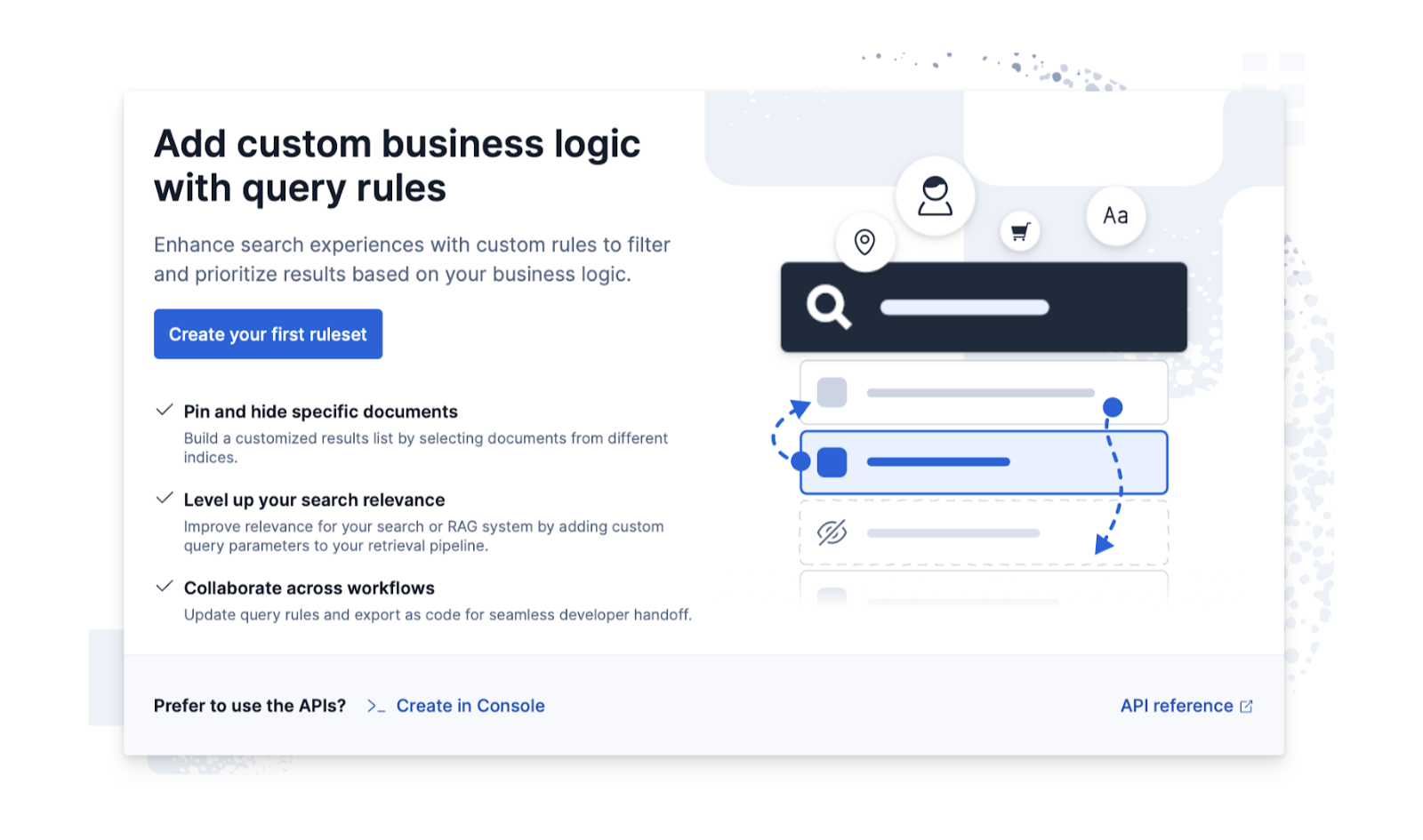
Apresentando a interface de usuário de regras de consulta do Elasticsearch no Kibana.