

 Share on Twitter
Partager sur Twitter

 Share on LinkedIn
Partager sur LinkedIn

 Share on Facebook
Partager sur Facebook

 Share by Email
Partage par e-mail

 Print this page
Imprimer
Les utilisateurs d'Elastic® peuvent trouver, déployer et gérer Elasticsearch® depuis le portail Azure. Cette intégration offre une expérience de prise en main simplifiée au sein du portail Azure avec des outils que vous connaissez déjà. Ainsi, vous pouvez facilement déployer Elastic sans devoir vous inscrire à un service externe ni configurer les informations de votre facturation.
Dans cet article de blog, vous apprendrez comment créer et gérer Elasticsearch sur Azure, mais aussi comment automatiser l'ingestion des logs et des indicateurs Azure dans Elastic.
Premiers pas avec Azure
Tout d’abord, connectez-vous au portail Azure. Nous vous expliquerons les étapes à suivre pour créer une ressource Elasticsearch sur Azure. En coulisses, ce processus provisionnera un abonnement marketplace à Elastic Cloud.
1. Assurez-vous que votre compte Azure est configuré avec un accès propriétaire sur l’abonnement dans le cadre duquel vous souhaitez déployer Elasticsearch. Pour en savoir plus sur les abonnements Azure, consultez la documentation Microsoft Azure.
2. Recherchez Elasticsearchdepuis la barre de recherche Azure. Vous pouvez également accéder à l’intégration à partir de cette liste de marketplace.
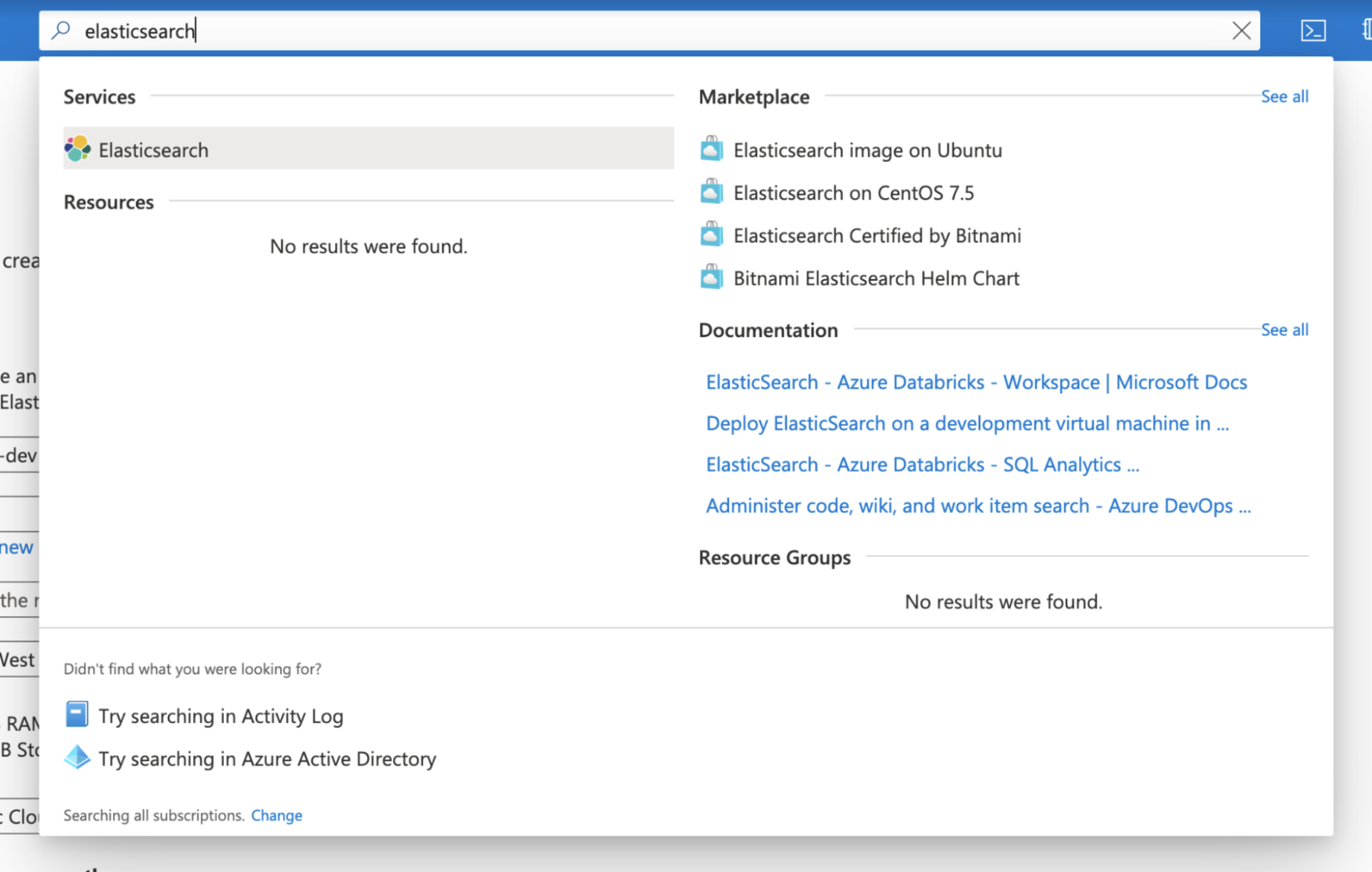
3. Cliquez sur Add (Ajouter) pour commencer à créer une ressource Elasticsearch.
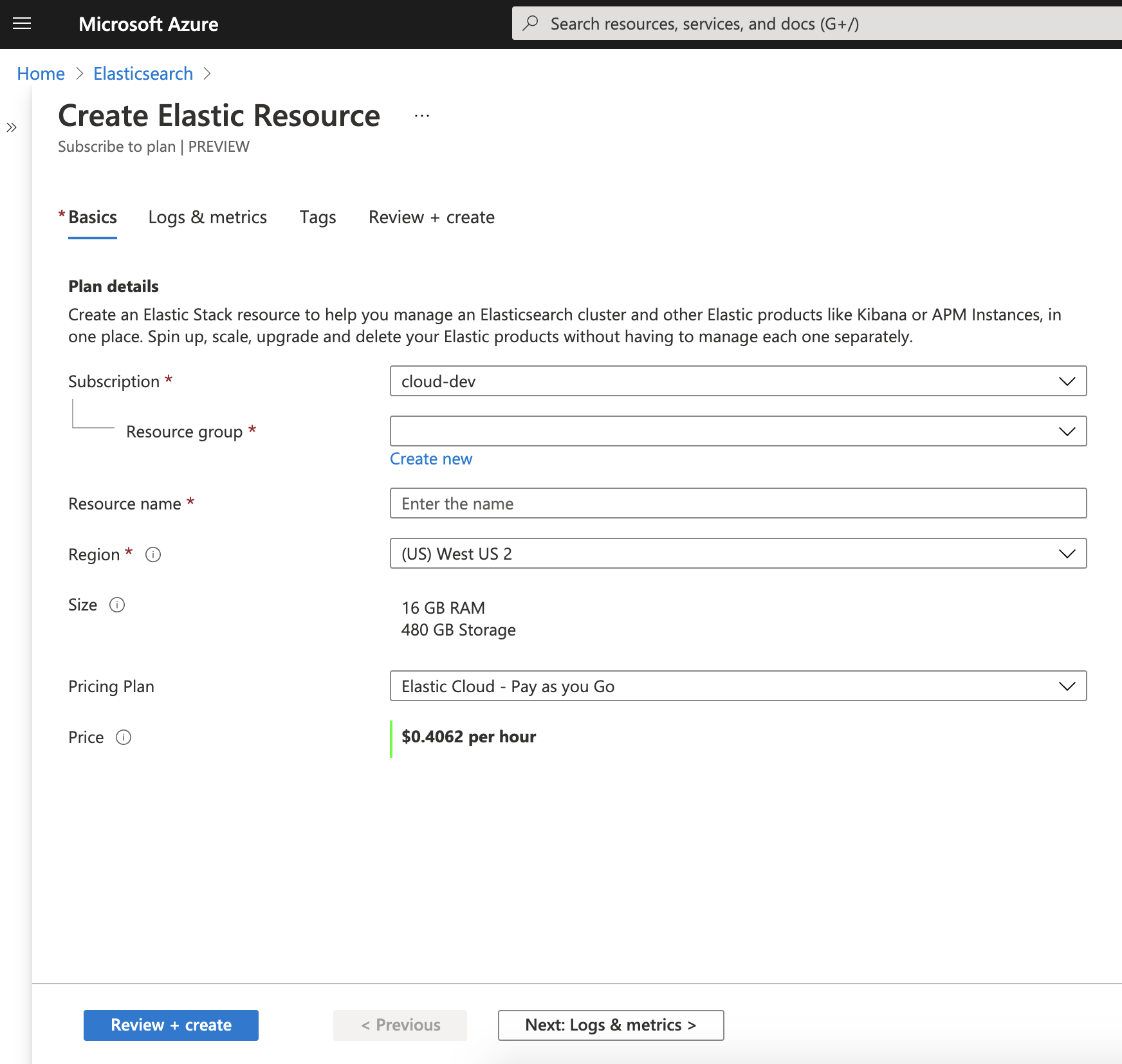
4. Saisissez les informations requises sur la ressource :
- Abonnement : L'abonnement Azure dans le cadre duquel cet achat sur la marketplace sera effectué
- Groupe de ressources : Un groupe de ressources est associé à la ressource Elasticsearch
- Nom de la ressource : Le nom de la ressource Elasticsearch
- Région : La région où Elasticsearch sera déployé (d'autres régions Azure seront ajoutées ultérieurement. Consultez notre documentation pour en savoir plus.)
- Version : La version d’Elastic Stack ; par défaut, la dernière version disponible
- Taille : La taille de la ressource Elasticsearch (la taille du cluster par défaut est de 480 Go de stockage et 16 Go de mémoire RAM. Vous pouvez modifier la taille du cluster une fois votre ressource créée.)
- Plan de tarification : Elasticsearch utilise une tarification à l'utilisation
- Prix : Le prix approximatif, basé sur la région et la taille du déploiement (modifiable une fois la ressource créée) (pour obtenir une liste complète des prix, consultez la calculatrice de tarification Elastic Cloud.)
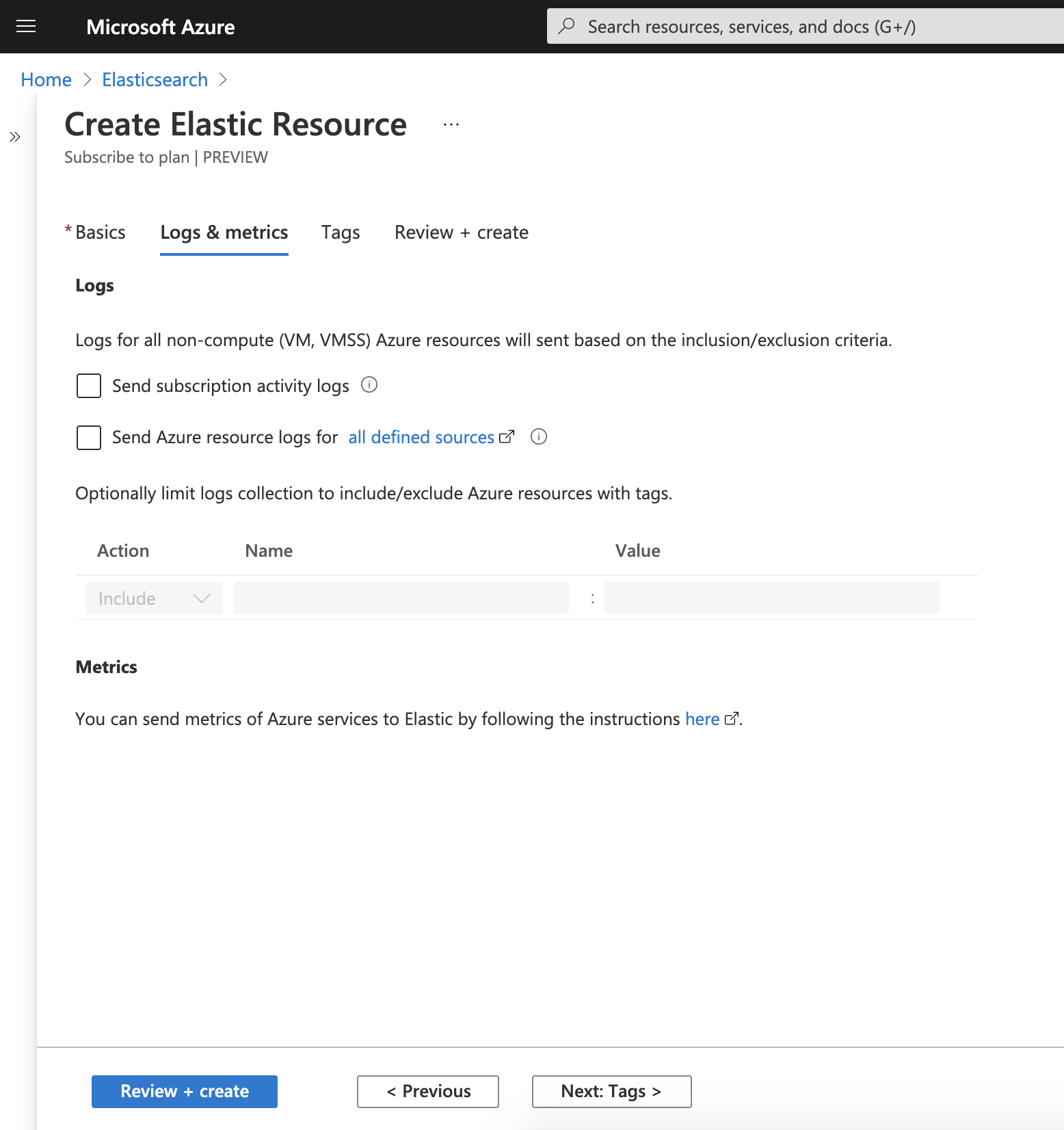
5. Configurez les logs et les indicateurs. Ces signaux activent l'ingestion automatique des logs des ressources et de l'activité de l'abonnement Azure dans votre cluster Elasticsearch.
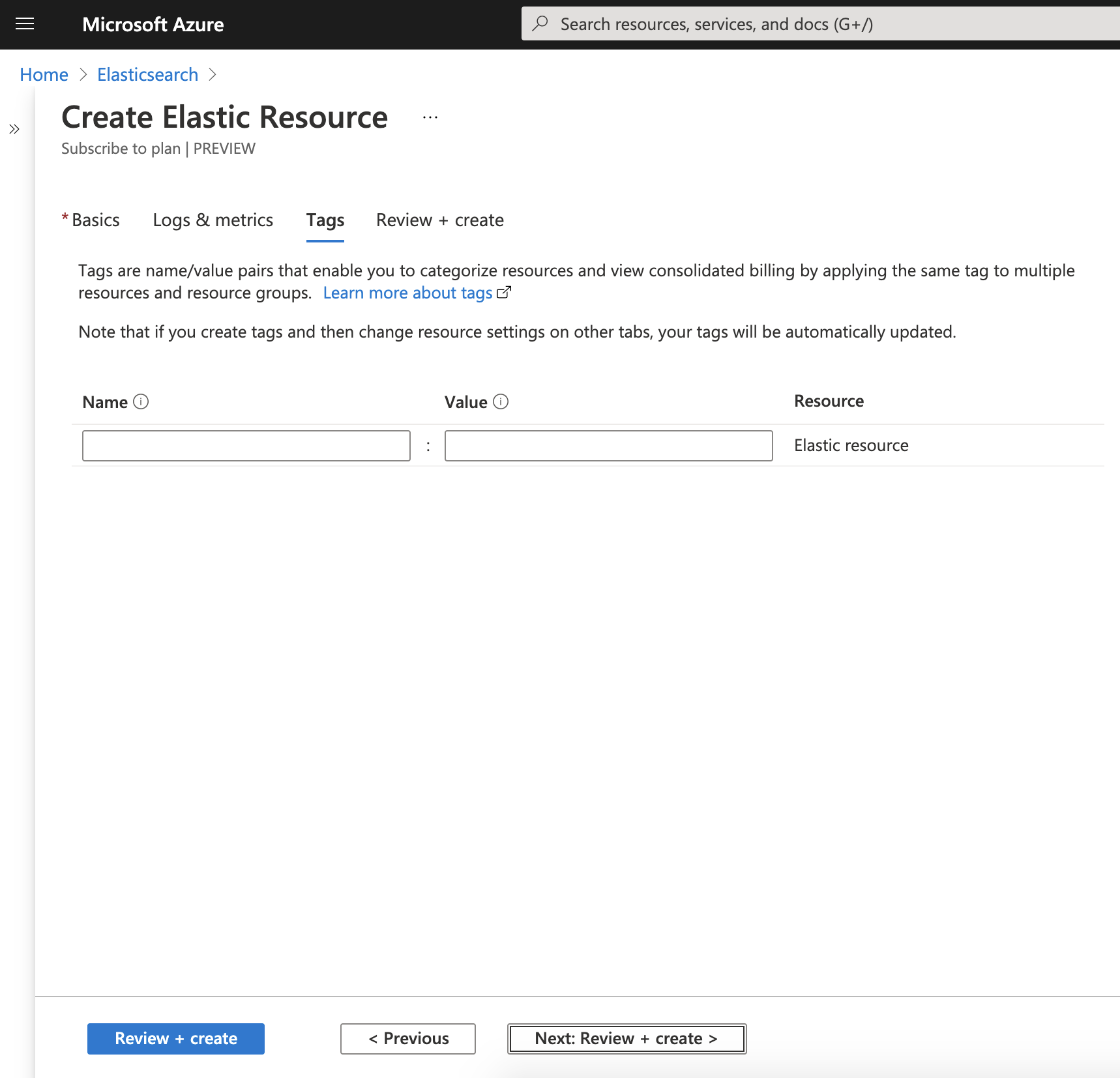
6. Précisez les balises des ressources, similaires à toute autre ressource Azure.
7. Passez en revue vos informations, puis sélectionnez Review + create. Cela déploiera Elasticsearch.
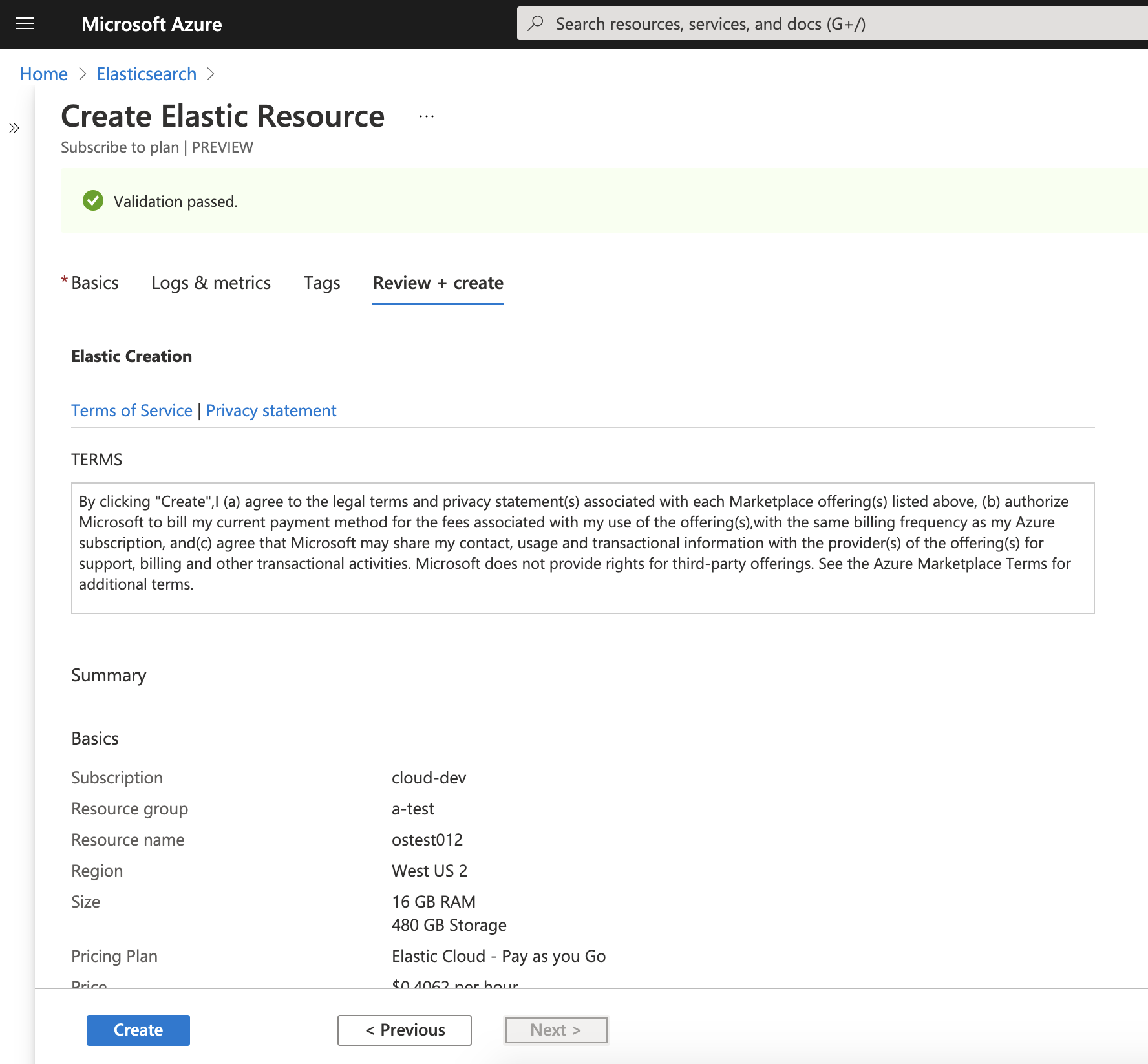
Félicitations ! Vous avez bien déployé Elasticsearch depuis le portail Azure. Dans quelques minutes, la page de vue d'ensemble de la ressource Elasticsearch s'affichera dans le portail. Vous remarquerez également un abonnement à Elastic dans votre compte Azure. En outre, les ressources Elasticsearch apparaîtront sur votre facture Azure consolidée.
Gestion d'Elasticsearch dans Azure
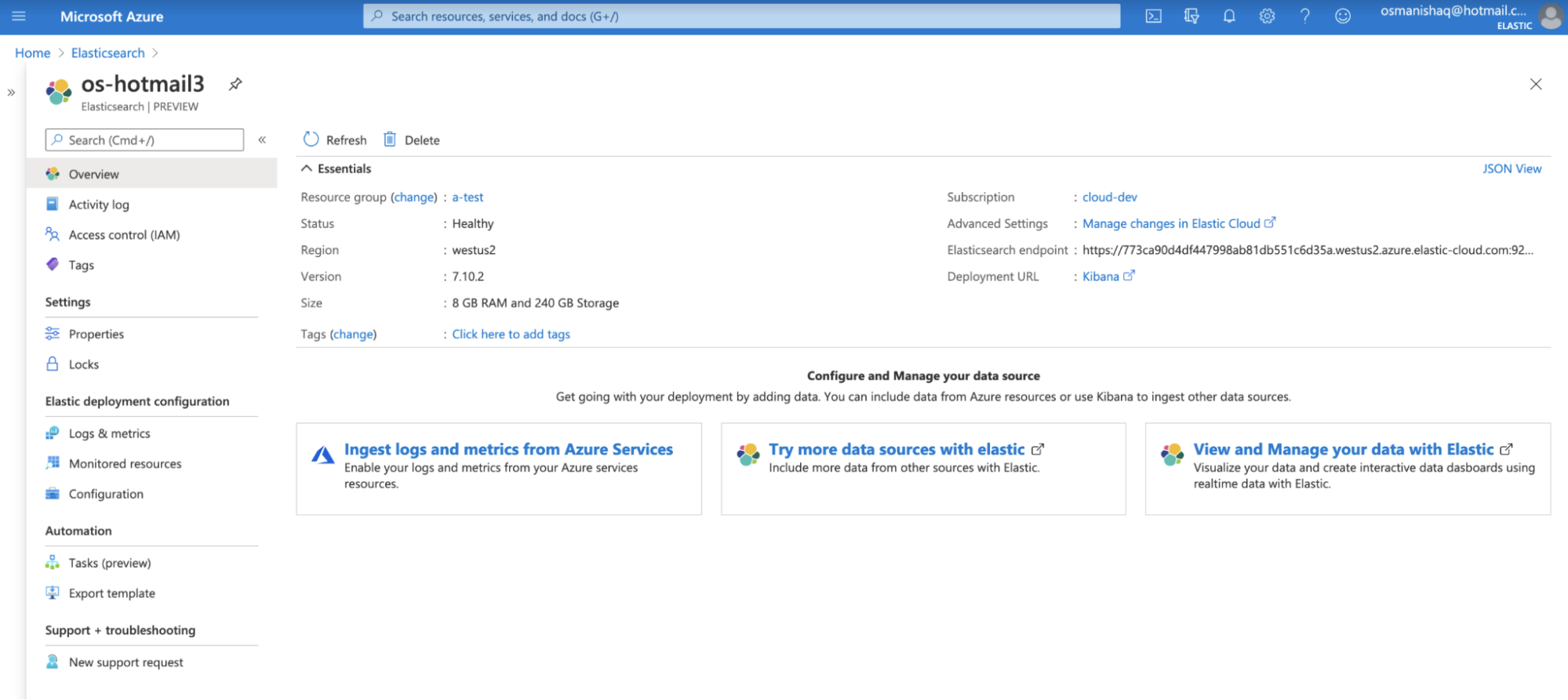
Maintenant que votre ressource Elasticsearch a été provisionnée, regardons de plus près sa page de vue d'ensemble. Vous connaissez déjà les champs décrits ci-dessus. Cependant, cette page comprend quelques autres éléments importants :
- État : L'état de la ressource Elasticsearch — si votre cluster fonctionne sans aucun problème, le mot Healthys'affiche.
- Version : La version d'Elasticsearch déployée (par défaut, Azure déploie la dernière version disponible. Si vous souhaitez déployer une version plus ancienne, consultez la section Advanced settings présentée ci-dessous.)
- Paramètres avancés : Un lien vers la console Elastic Cloud qui vous permet d'apporter des modifications supplémentaires à votre ressource si nécessaire — les opérations que vous pouvez effectuer dans la console Elastic Cloud incluent :
- Modifiez la taille du cluster.
- Activez le scaling automatique.
- Mettez à niveau vers une version plus récente d'Elasticsearch.
- Configurez un filtre de trafic pour sécuriser la connectivité.
- Point de terminaison Elasticsearch : Le point de terminaison de l'API Elasticsearch
- URL de déploiement : Le lien Kibana® qui vous aidera à démarrer avec Elastic
Étude des solutions Elastic
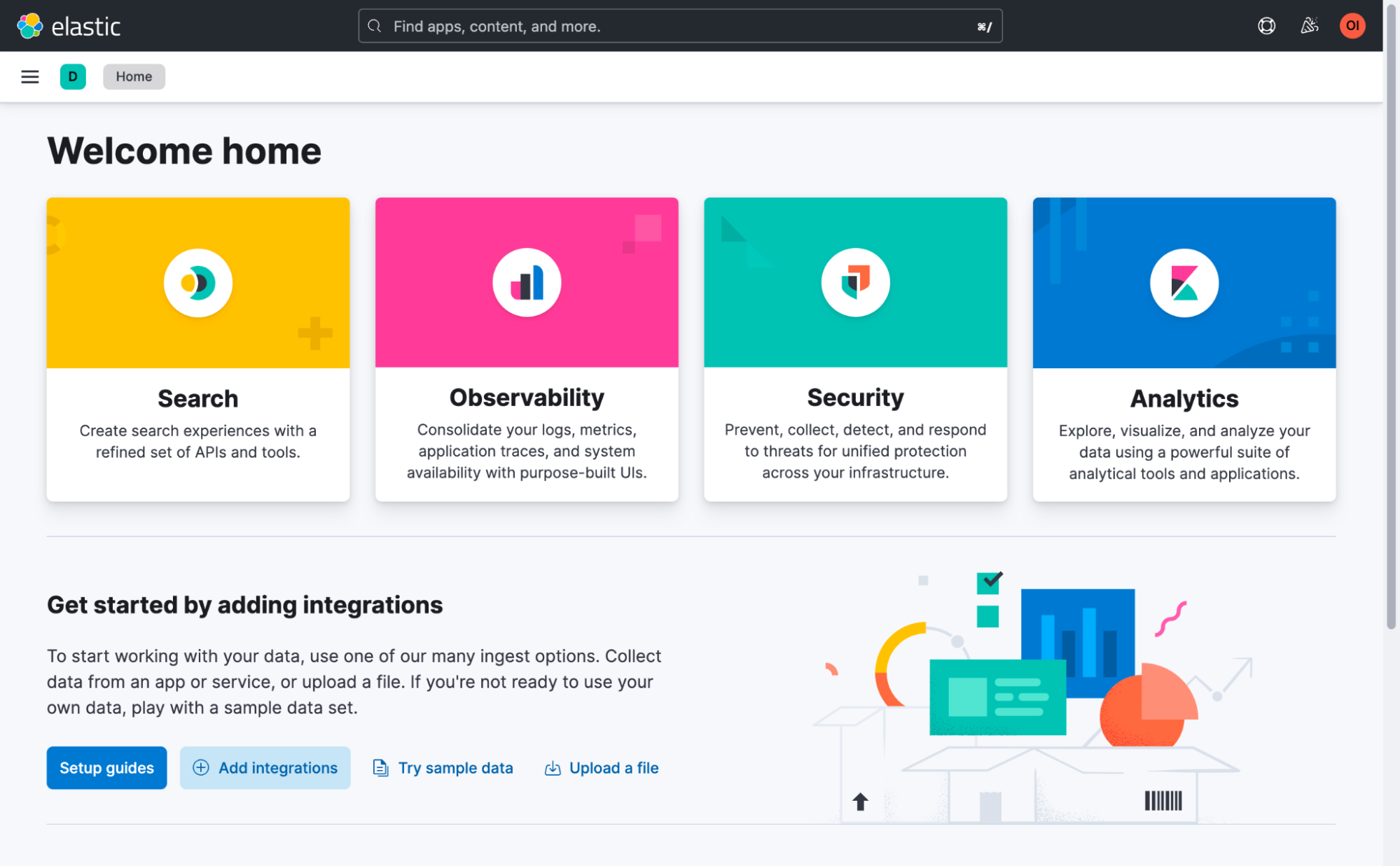
Désormais, vous pouvez découvrir tout ce qu'Elastic peut vous offrir pour vos cas d'utilisation de rechercher, d'observabilité, de sécurité et d'analyse. Pour vous lancer, cliquez sur Kibana sur la page d'aperçu d'Elasticsearch dans Azure. Sélectionnez votre compte Azure pour vous connecter à Elastic à l'aide de l'authentification unique.
Depuis Elastic, vous pouvez suivre les guides intégrés au produit pour configurer une intégration, procéder à l’ingestion de vos données et commencer à les explorer pour obtenir des informations exploitables. Vous pouvez également optimiser votre processus d'ingestion de données en tirant parti de Fleet. Accédez simplement à Fleet dans le menu de gauche, puis sélectionnez Integrations pour voir les différents types de données que vous pouvez ingérer.
Logs et indicateurs Azure
L’intégration Elastic vous permet d’automatiser l’ingestion des logs et des indicateurs Azure dans Elastic. Il existe deux points d’intégration :
Logs de ressources et d'abonnement Azure
Les logs d'abonnement Azure fournissent des informations exploitables sur les événements de tout niveau d'abonnement. Les logs de ressources Azure décrivent le fonctionnement de ces services ou ressources. Ensemble, ces logs fournissent un aperçu de la plateforme Azure afin d'aider les analystes et les administrateurs à mieux auditer l'activité dans Azure. Grâce à cette amélioration de l'intégration Elastic, ces logs peuvent être facilement exportés d'Azure, puis intégrés dans Elastic en quelques clics. Il est désormais inutile de déployer manuellement un agent ou de configurer une charge de travail d'ingestion.
Pour commencer à ingérer les logs de ressources ou d'abonnement :
1. Accédez à l'onglet Logs & metrics. Vous pouvez y accéder depuis le flux Create Elastic Resource ou depuis une ressource Elasticsearch existante sur la page d'aperçu.
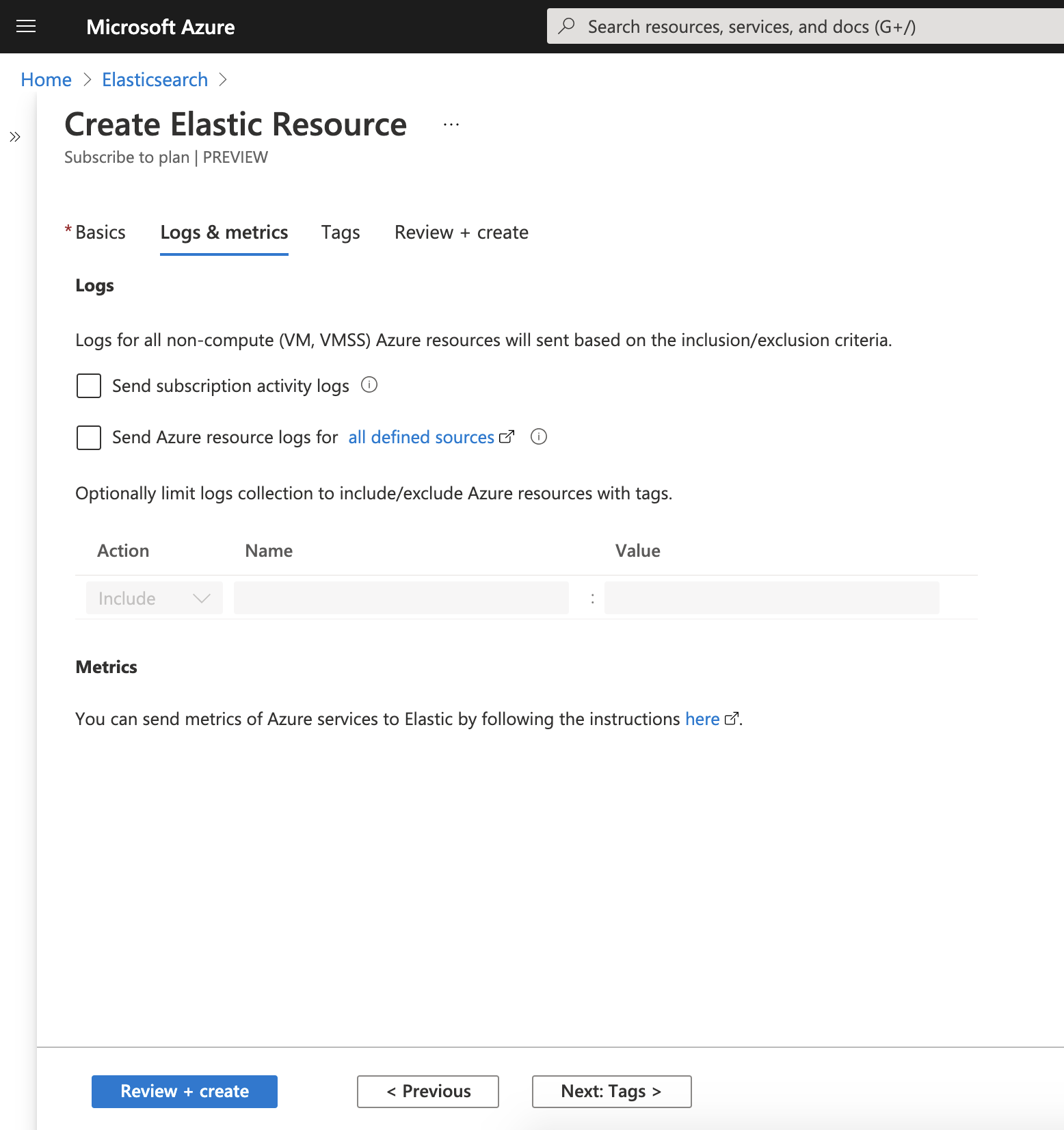
2. Cochez les cases correspondant aux logs d'activité de l'abonnement et/ou aux logs de ressources.
3. Vous pouvez également préciser des règles de balises afin d'inclure ou d'exclure des ressources spécifiques de la collection de logs. Par défaut, si aucune règle de balise n'est spécifiée, les logs de toutes les ressources prises en charge seront ingérés.
4. Sélectionnez Save (Enregistrer) (ou finissez de créer votre ressource). Les données des logs commenceront à s'afficher dans Elastic peu de temps après.
5. Pour accéder aux données de vos logs, connectez-vous à Kibana depuis la page d'aperçu d'Elasticsearch dans Azure. Une fois dans Kibana, vous pouvez accéder à l'onglet Discover pour voir les données de journal brut. L'onglet tableau de bord affiche quelques tableaux de bord prêts à l'emploi préconfigurés pour les données Azure.
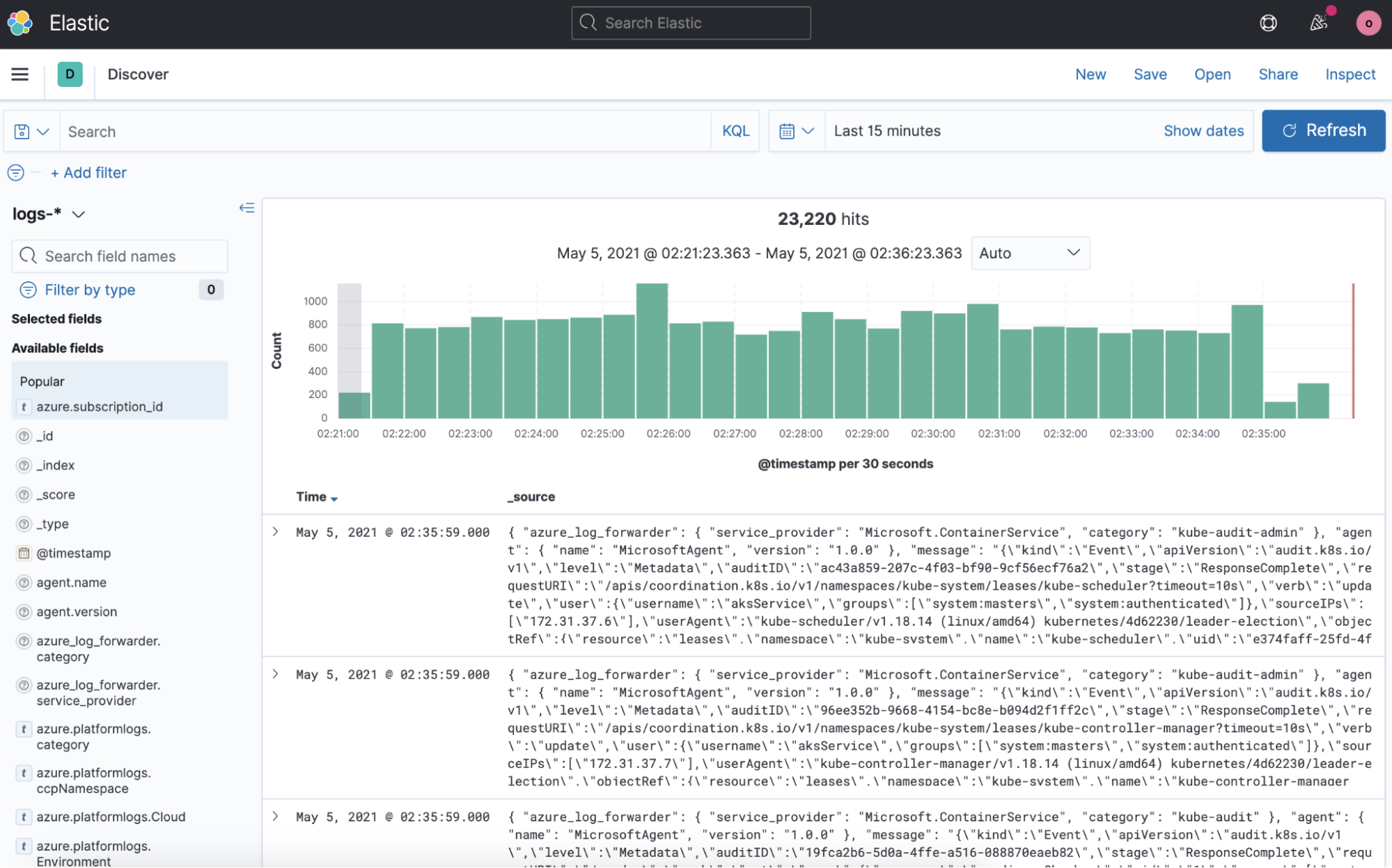
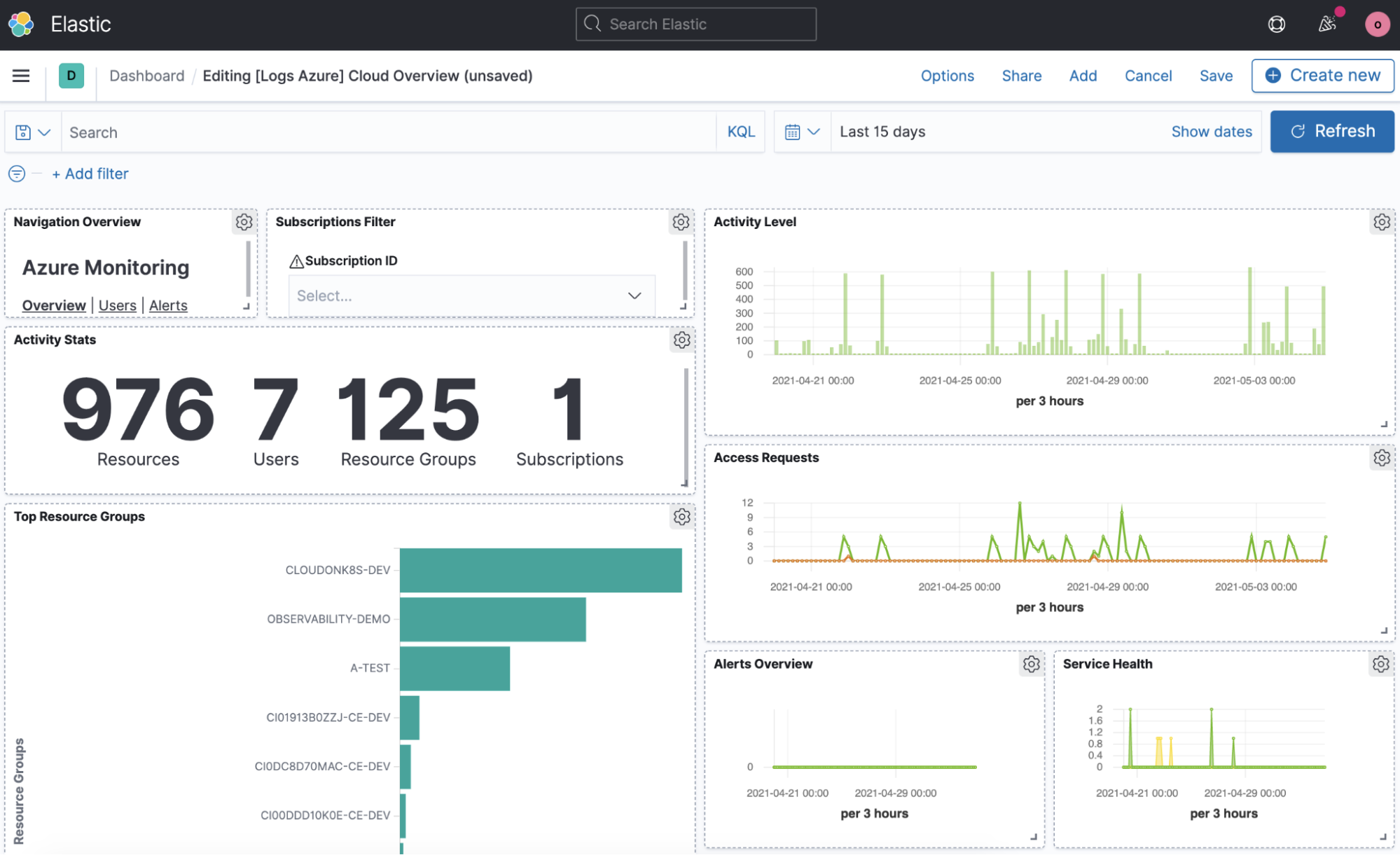
Remarque : la collection de logs provenant de cette intégration dépend de l'éventuelle prise en charge du service Azure et des régions où ce dernier est déployé. Consultez notre documentation pour plus de détails.
Logs et indicateurs des machines virtuelles
Les logs système provenant de vos machines virtuelles peuvent être facilement envoyés vers Elastic pour les analyser en profondeur. Dans Elastic, vous pouvez rechercher, visualiser, recevoir des alertes et effectuer des dépannages sur les données de vos machines virtuelles.
Pour commencer :
1. Accédez à l'onglet Machines virtuelles pour votre ressource Elastic.
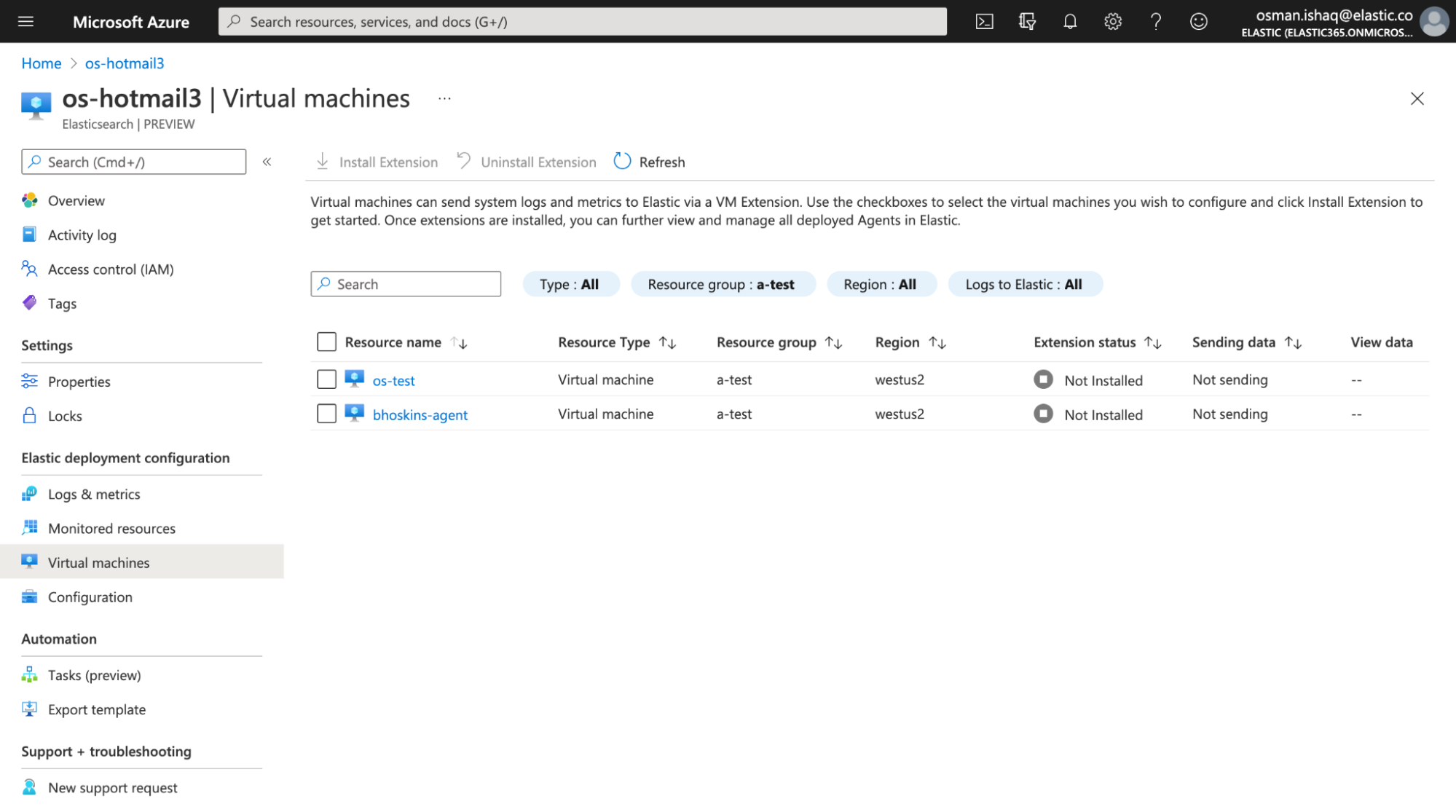
2. Sélectionnez la ou les machines virtuelles à monitorer, puis cliquez sur Install Extension. Cette action installera l'extension Elastic VM sur votre machine virtuelle, ce qui déploiera Elastic Agent pour recueillir les logs et les indicateurs système.
3. Une fois l'extension installée, les logs et les indicateurs seront transférés dans Elastic. Dans la colonne View données, deux liens rapides vous sont fournis pour accéder à Elastic afin de consulter vos données :
- Logs : Ce lien vous permet d'accéder à Logs Stream dans Elastic afin d'afficher les données de vos logs et d'y rechercher.
- Indicateurs : Ce lien vous permet d'accéder à un tableau de bord préfiltré fournissant un aperçu de l'état de votre machine virtuelle.
4. Vous pouvez gérer davantage les Elastic Agents, ainsi que les données qu'ils collectent, directement dans Elastic grâce à Fleet.
Maintenant que vos logs de plateforme et les données de vos machines virtuelles sont intégrés à Elastic, découvrez tous les avantages que ces solutions vous offrent :
- Ingestion des données supplémentaires dans votre environnement.
- Discover les schémas anormaux dans vos données grâce à la détection des anomalies.
- Consolidez vos données de logs et d'indicateurs avec les traces système pour le suivi des performances applicatives.
- Protect votre environnement à l'aide de la prévention aux points de terminaison et de la détection des menaces via Elastic Security.
- Créez une expérience de recherche hautement adaptée et personnalisée grâce à Elastic Search.
Facturation consolidée
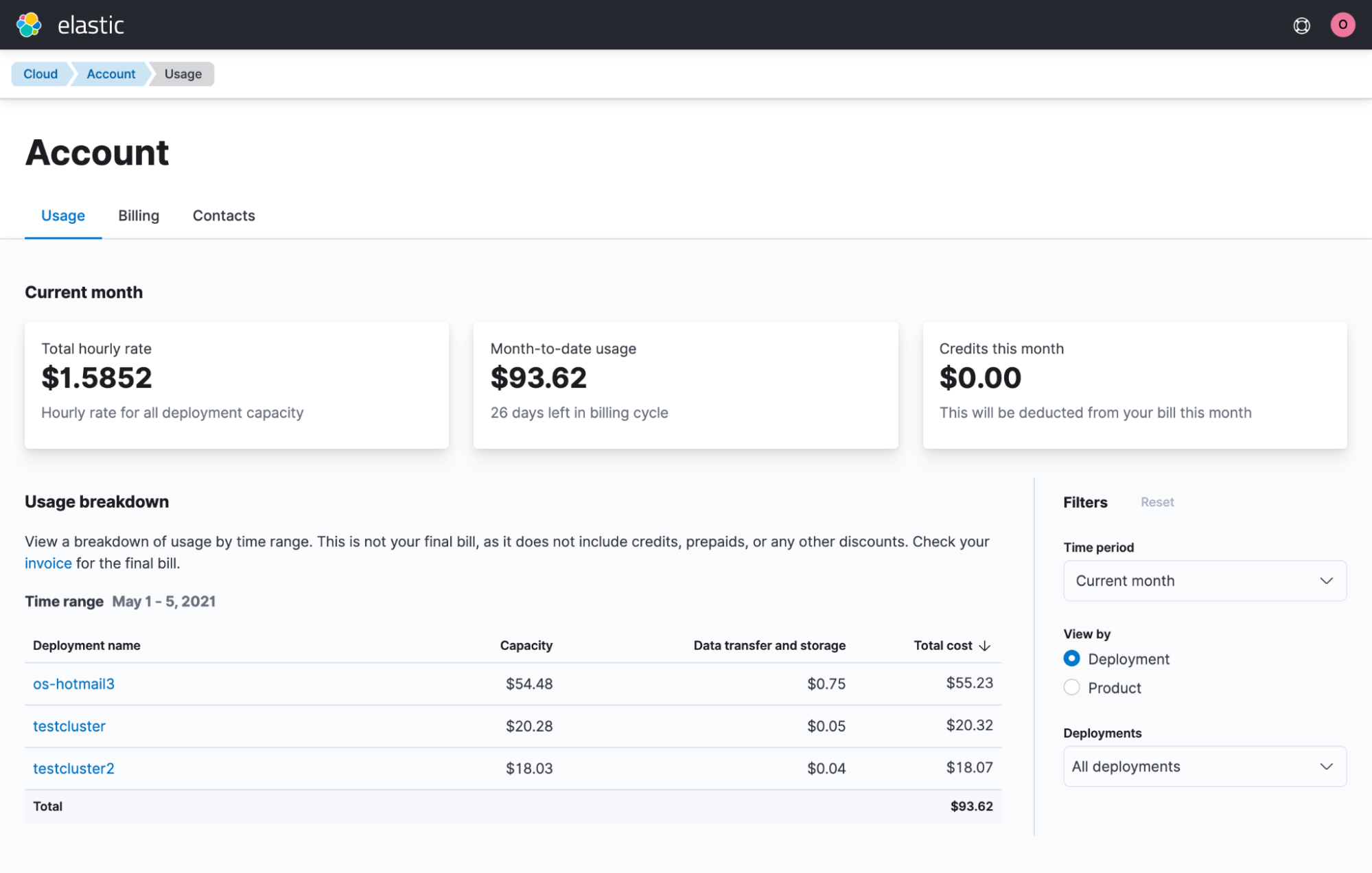
Toute votre utilisation Elastic s'affichera sur une ligne de votre facture Microsoft consolidée et sera comptabilisée dans le cadre de votre engagement en matière de dépenses vis-à-vis d'Azure. Vous pouvez consulter vos frais d'utilisation Elastic par région et par déploiement sur la page Elastic Cost Analysis (Analyse des coûts Elastic).
Comment bénéficier du support technique
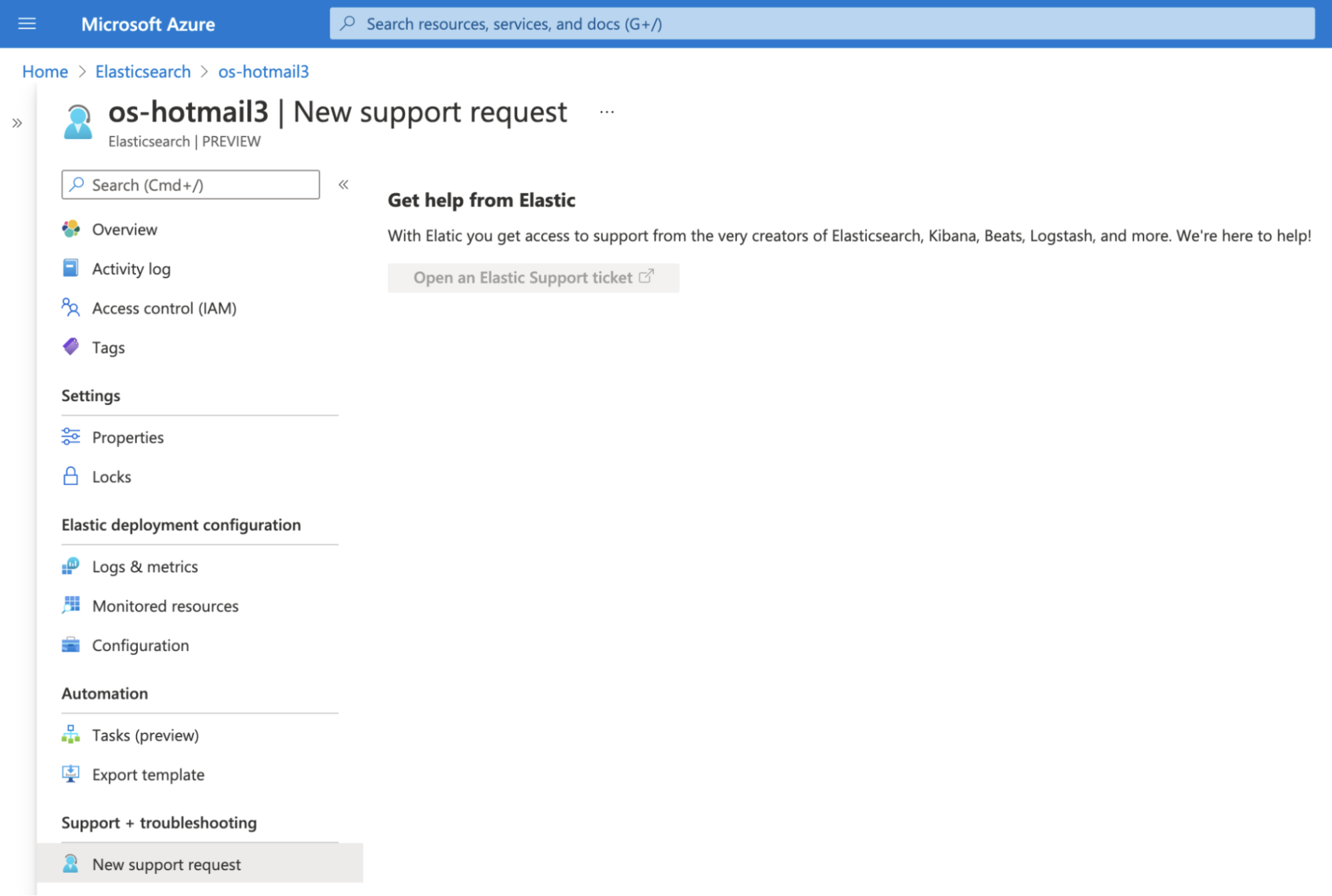
Le support technique pour cette intégration est assuré par Elastic. Nous sommes là pour vous aider. Vous pouvez nous contacter depuis le portail Azure en cliquant sur New support request (Nouvelle demande de support technique) dans l’aperçu des ressources Elasticsearch. Ainsi, vous accédez à la console Elastic Cloud, où vous pouvez créer un dossier qui sera transmis à l’équipe du support technique Elastic.
Lancez-vous
Nous avons effectué une exécution de la façon de démarrer avec Elasticsearch sur Azure et exploré les fonctionnalités de monitoring des indicateurs et des logs natifs afin de vous donner un aperçu de cette formidable intégration. Pour vous lancer, déployez-la depuis le portail Azure.
Pour en savoir plus, consultez notre documentation. Vous avez des questions ou des commentaires ? N'hésitez pas à nous contacter à l'adresse azure-co-sell@elastic.co.
Date de publication d'origine : 25 mai 2021 ; date de mise à jour : 1er février 2024.
La publication et la date de publication de toute fonctionnalité ou fonction décrite dans le présent article restent à la seule discrétion d'Elastic. Toute fonctionnalité ou fonction qui n'est actuellement pas disponible peut ne pas être livrée à temps ou ne pas être livrée du tout.
Partager
- Share on Twitter
Partager sur Twitter
- Share on LinkedIn
Partager sur LinkedIn
- Share on Facebook
Partager sur Facebook
- Share by Email
Partage par e-mail
- Print this page
Imprimer
Comment déployer et gérer Elastic sur Microsoft Azure