Cómo desplegar Elasticsearch en AWS Marketplace
Aprende a configurar y ejecutar Elasticsearch utilizando Elastic Cloud Service en AWS Marketplace con esta guía paso a paso.
¿Todavía no conoces Elasticsearch? Únete a nuestro webinar de los Primeros pasos con Elasticsearch. También puedes iniciar una prueba gratuita en el cloud o prueba Elastic en tu máquina ahora mismo.
En este artículo, vamos a aprender cómo desplegar Elasticsearch en AWS usando las ofertas del Marketplace.
Vamos a usar Elastic Cloud Service en AWS, que es el servicio oficial gestionado de Elasticsearch que simplifica el despliegue y la orquestación de todos los componentes de Elastic Stack a través de la infraestructura nativa de AWS.
Si quieres aprender a instalar y configurar Elasticsearch en AWS EC2, echa un vistazo a este blog.
¿Qué es AWS Marketplace?
Elastic en AWS Marketplace ofrece una experiencia de búsqueda y análisis totalmente gestionada, en la que AWS se encarga de la provisión de infraestructura, seguridad y el escalado, mientras los desarrolladores se centran en crear aplicaciones de búsqueda. Esto permite a los equipos desplegar clústeres de Elasticsearch de nivel empresarial en cuestión de minutos con integraciones de AWS integradas.
¿Cuándo usar Elastic en AWS Marketplace?
Elastic en AWS Marketplace es más adecuado para organizaciones con una infraestructura AWS existente que buscan desplegar Elasticsearch con servicios gestionados, seguridad integrada e integraciones fluidas de AWS sin sobrecarga operativa.
Cómo configurar Elastic Cloud en AWS Marketplace
Paso 1: Accede a AWS Marketplace
1. Inicia sesión en AWS
En la barra de búsqueda, busca AWS Marketplace
2. En el panel de navegación izquierdo, haz clic en Descubrir productos, luego haz una búsqueda de Elasticsearch.
3. Haz clic en Elastic Cloud (Elasticsearch Service).
Paso 2: Suscríbete al servicio
1. Selecciona opciones de compra o haz clic en Pruébalo gratis
2. Revisa Detalles de precios, Términos y condiciones y Detalles de compra
3. Haz clic en el botón Suscribirse
4. Ahora hay que configurar la cuenta de Elastic. Sigue los pasos de AWS
a. Haz clic en el botón Habilitar integración.
b. Haz clic en el botón Iniciar sesión o crear una cuenta de proveedor
c. Haz clic en el botón Lanzar plantilla
d. Haz clic en el botón Iniciar software
Paso 3. Configura tu cuenta nueva en Elastic
1. Crea tu cuenta de Elastic
2. Valida tu dirección de correo electrónico
3. Introduce tu nombre e información de la empresa
4. Completa una rápida encuesta de Elastic
5. Selecciona la región en la que quieres hospedar Elastic Cloud. De forma predeterminada, se seleccionará tu región real de AWS
6. Espera a que Elastic se despliegue
7. Tu despliegue está conectado a tu suscripción de AWS Marketplace
Cancelar tu suscripción
Para cancelar tu suscripción
1. Ve a la consola de AWS
Haz una búsqueda de AWS Marketplace en la barra de búsqueda. Haz clic en AWS Marketplace
2. Haz clic en suscripción a Elastic Cloud
3. Haz clic en el botón Actions, luego haz clic en Cancelar suscripción
4. Confirma la cancelación, luego haz clic en Sí y en el botón Cancelar suscripción.
5. Aparecerá un mensaje de confirmación en la parte superior de la página
Pasos siguientes
Comienza tu experiencia con Elastic Cloud con una prueba gratuita de 7 días que incluye un único despliegue y tres proyectos Elastic Cloud (Elasticsearch Service). Simplemente inicia sesión en tu cuenta de AWS y haz clic en "Ver opciones de compra" para empezar a usar la Plataforma de búsqueda de IA de Elastic inmediatamente en Elastic Cloud (Elasticsearch Service). La prueba proporciona acceso completo a soluciones de búsqueda, seguridad y observabilidad sin ninguna carga de gestión de infraestructura.
¿Te ha sido útil este contenido?
Contenido relacionado

Configuración del fragmento recursivo para documentos estructurados en Elasticsearch
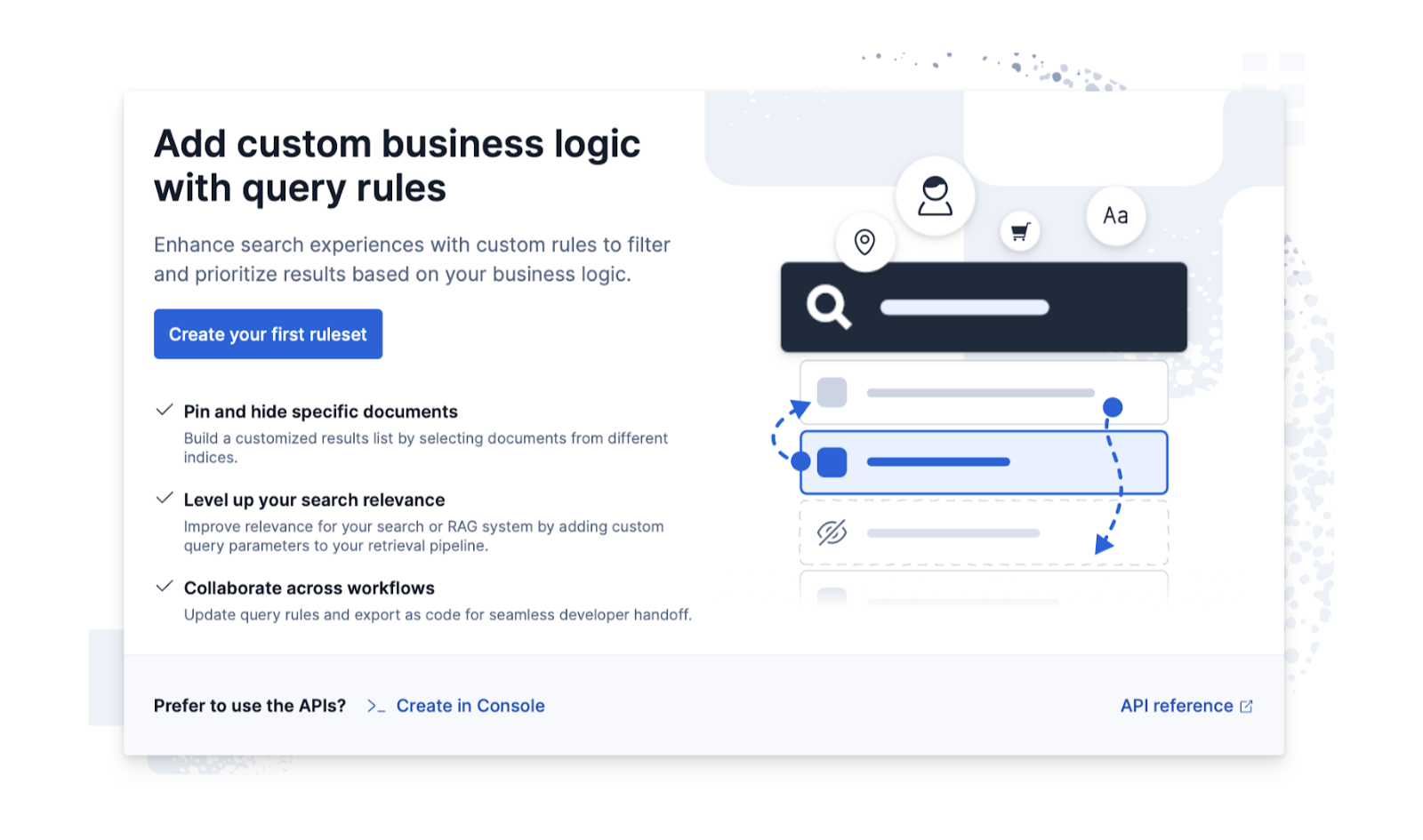
Introducción de la interfaz de reglas de consulta Elasticsearch en Kibana