더 나은 사용자 경험을 위해 느린 Elasticsearch 쿼리 문제를 해결하는 방법


 Share on Twitter
트위터에서 공유하기

 Share on LinkedIn
링크드인에서 공유하기

 Share on Facebook
페이스북에서 공유하기

 Share by Email
이메일로 공유하기

 Print this page
인쇄하기
Elasticsearch® 를 검색 엔진으로 사용하는 모든 사용자에게 쿼리를 식별하고 문제를 해결하는 것은 반드시 숙달해야 할 중요한 기술입니다. 전자상거래, 통합 가시성 또는 업무용 검색 솔루션 등 무엇이든 Elasticsearch가 느려지면 사용자 경험에 부정적인 영향을 미칩니다.
느린 Elasticsearch 쿼리를 정확히 찾아내려면 느린 로그를 사용할 수 있으며, 이는 특정 임계값에서 실행되는 쿼리를 캡처합니다. 느린 로그 임계값을 올바르게 설정하는 것 자체가 어려운 과제입니다. 예를 들어, 전체 부하 상태에서 500밀리초가 걸리는 쿼리는 허용될 수 있지만, 부하가 낮은 상태에서는 동일한 쿼리가 허용되지 않을 수 있습니다. 느린 로그는 이를 구분하지 않고 500밀리초 이상의 모든 항목을 기록합니다. 느린 로그는 제 역할을 매우 잘 수행하므로 임계값에 따라 다양한 수준의 세분성을 캡처할 수 있습니다. 대신 추적(Tracing) 기능을 사용하면 모든 쿼리를 살펴보고 특정 임계값 내에 있는 쿼리가 몇 개인지 식별할 수 있습니다.
애플리케이션 성능 모니터링(APM)은 더 이상 애플리케이션에만 국한되지 않습니다. Elasticsearch의 계측을 사용하여 이제 Elasticsearch를 애플리케이션 스택의 종속성이 아닌 완전한 서비스로 추가할 수 있습니다. 이러한 방식으로 슬로우 로그가 제공하는 것보다 더 세밀한 성능 보기를 얻을 수 있습니다.
다음 예제에서 데이터 말뭉치는 OpenWebText이며, 이는 약 40GB의 순수 텍스트와 약 800만 개의 개별 문서를 제공하고 32GB RAM이 탑재된 M1 Max Macbook에서 로컬로 실행됩니다.
시작하기
Elasticsearch에서 추적을 활성화하는 작업은 정적 설정(elasticsearch.yml에서 구성)과 런타임 중에 PUT _cluster/settings 명령을 사용하여 전환할 수 있는 동적 설정을 통해 수행되며, 이러한 동적 설정 중 하나가 샘플링 속도입니다. 샘플링 속도와 같은 일부 설정은 런타임 중에 전환할 수 있습니다. elasticsearch.yml 에서 다음을 설정합니다:
버전 9.x에 유효
telemetry.agent.enabled: true
telemetry.agent.server_url: "url of the APM server"버전 7.x 및 8.x에 유효
tracing.apm.enabled: true
tracing.apm.agent.server_url: "url of the APM server"비밀 토큰 (또는 API 키)은 Elasticsearch 키스토어에 있어야 해요. 키스토어 도구는 <your elasticsearch install directory>/bin/Elasticsearch-keystore 에서 다음 명령을 사용하여 버전 7.x 및 8.x에서 Elasticsearch-keystore add tracing.apm.secret_token 또는 tracing.apm.api_key 를 사용할 수 있어야 해요. 버전 9.x의 경우 텔레미터.비밀_토큰 또는 텔레미터.api_key 대신 사용하세요. 그 후에는 Elasticsearch를 다시 시작해야 해요.추적에 대한 자세한 내용은 추적 문서.
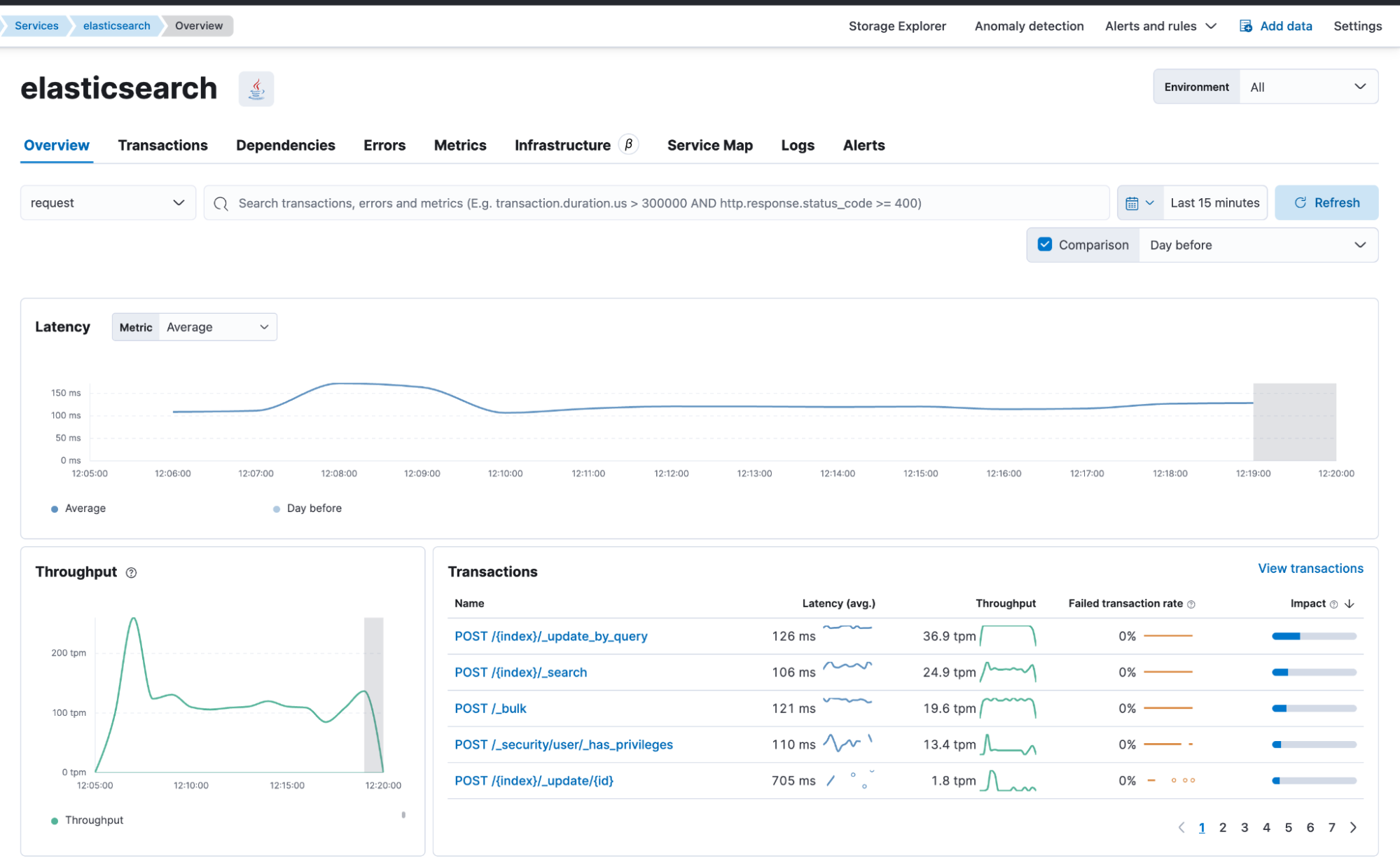
APM이 활성화되면 Kibana에서 APM 뷰를 확인하여 Elasticsearch가 다양한 REST API 엔드포인트를 자동으로 캡처하는 것을 볼 수 있습니다. 여기서는 주로 POST /{index}/_search 호출에 초점을 맞추고 이를 통해 무엇을 얻을 수 있는지 살펴보겠습니다.
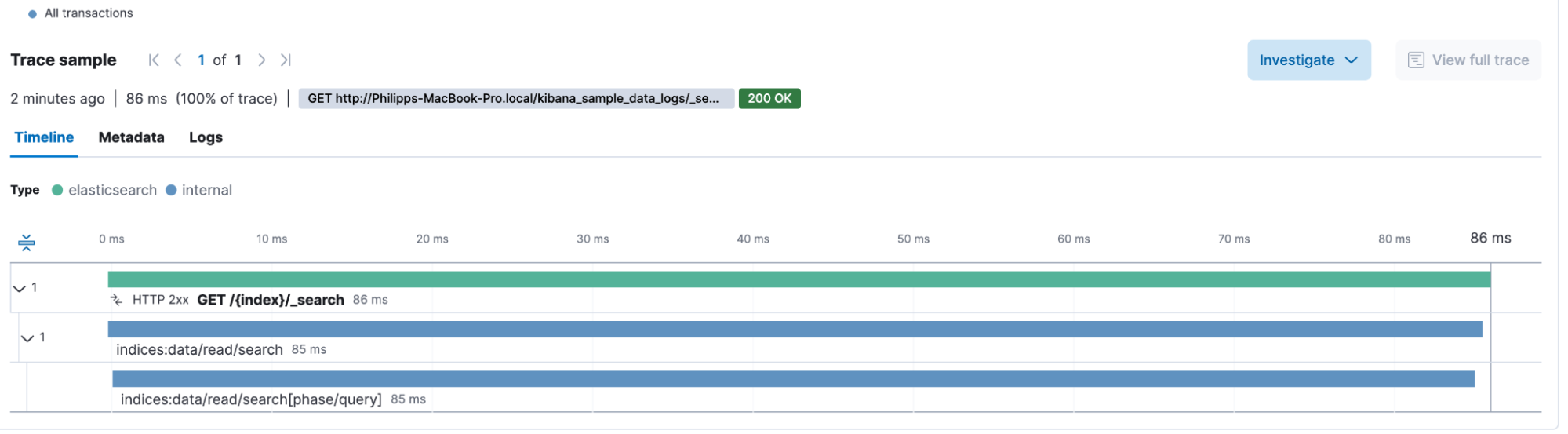
GET /{index}/_search 상자에서 간단한 쿼리를 직접 검사하여 다음 워터폴 분석을 확인합니다. 여기에는 Elasticsearch가 내부적으로 수행하는 작업에 대한 더 깊은 인사이트를 제공하는 내부 스팬이 포함되어 있습니다. 또한 이 검색의 전체 소요 시간(86밀리초)을 확인할 수 있습니다.
쿼리에 수반되는 메타데이터에는 HTTP 헤더, 사용자 에이전트, Elasticsearch Node 위치(클라우드 서비스 제공자 메타데이터, 호스트 이름, 컨테이너 정보), 일부 시스템 정보 및 URL 세부 정보에 관한 광범위한 정보가 포함됩니다. 기본적인 트랜잭션 정보를 사용하여 평균 트랜잭션 기간을 플로팅하는 Lens 차트를 생성하고, 상승 또는 하락 추세가 있는지 확인할 수 있습니다.
당사의 검색 애플리케이션
더 이상 느린 로그를 사용할 필요가 없어서 좋습니다! 트랜잭션 지속 시간을 확인하고 특정 임곗값 미만으로 응답된 검색 횟수를 파악할 수 있습니다. 하지만 한 가지 단점이 있습니다. Elasticsearch는 전송된 쿼리를 캡처하지 않으므로 쿼리에 오랜 시간이 걸렸다는 것은 알 수 있지만, 해당 쿼리가 무엇인지는 알 수 없습니다.
샘플 검색 애플리케이션을 계측해 보겠습니다. 이 사례에서는 두 개의 경로인 search_single 및 search_phrase를 사용하는 간단한 Flask 앱을 사용할 것이며, 이는 Elasticsearch에서 match 및 match_phrase 쿼리를 나타냅니다. 예를 들어, 다음과 같은 쿼리를 사용할 수 있습니다:
{
  "query": {
    "match": {
      "content": "support"
    }
  }
}
And
{
  "query": {
    "match_phrase": {
      "content": "support protest"
    }
  }
}다음 Flask 코드는 search_single 경로를 구현합니다.search_phrase는 match 대신match_phrase 를 사용한다는 점을 제외하면 매우 유사합니다.
@app.route("/search_single", methods=["GET"])
def search_single():
    query = request.args.get("q", "")
    if not query.strip():
        return jsonify({"error": "No search query provided"}), 400
    try:
        result = es.search(
            index=ES_INDEX, query={"match": {"content": query}}
        )

        hits = result["hits"]["hits"]
        response = []
        for hit in hits:
            response.append(
                {
                    "score": hit["_score"],
                    "content": hit["_source"]["content"],
                }
            )

return jsonify(response)모든 준비가 완료되었으므로, 이제 curl -XGET "http://localhost:5000/search_single?q='microphone'" 를 호출하여 microphone이라는 용어를 검색할 수 있습니다.
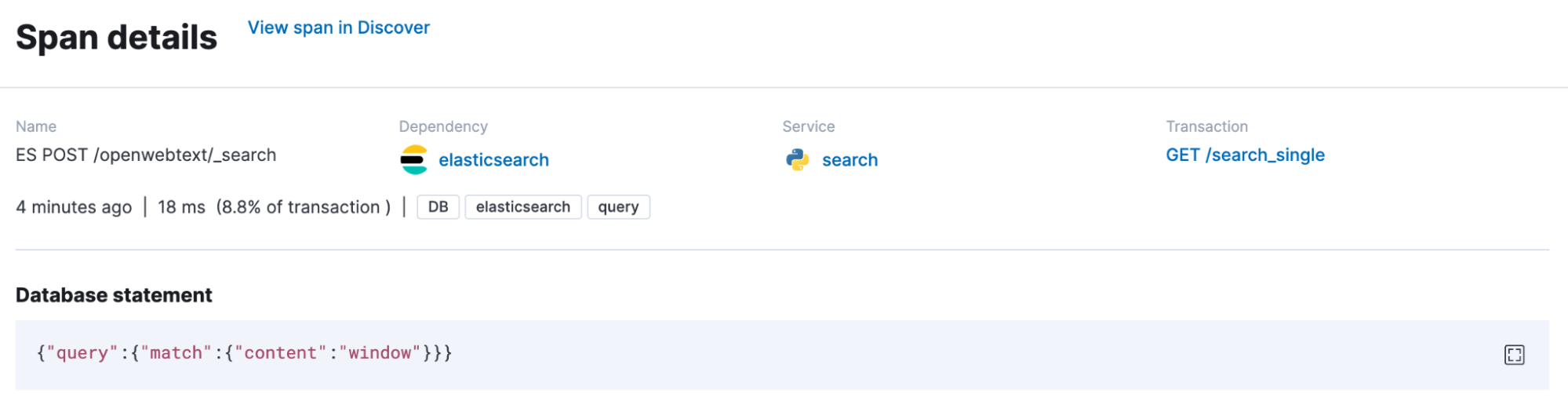
저희는 주로 Observe를 위해 검색 애플리케이션에 APM을 추가하지만, APM 에이전트가 나가는 요청을 캡처하여 메타데이터 정보로 보강합니다. 저희의 경우, span.db.statement 에 Elasticsearch 쿼리가 포함됩니다. 그리고 아래의 이 사례에서는 누군가가 window를 검색했습니다.
한 곳에 모으기
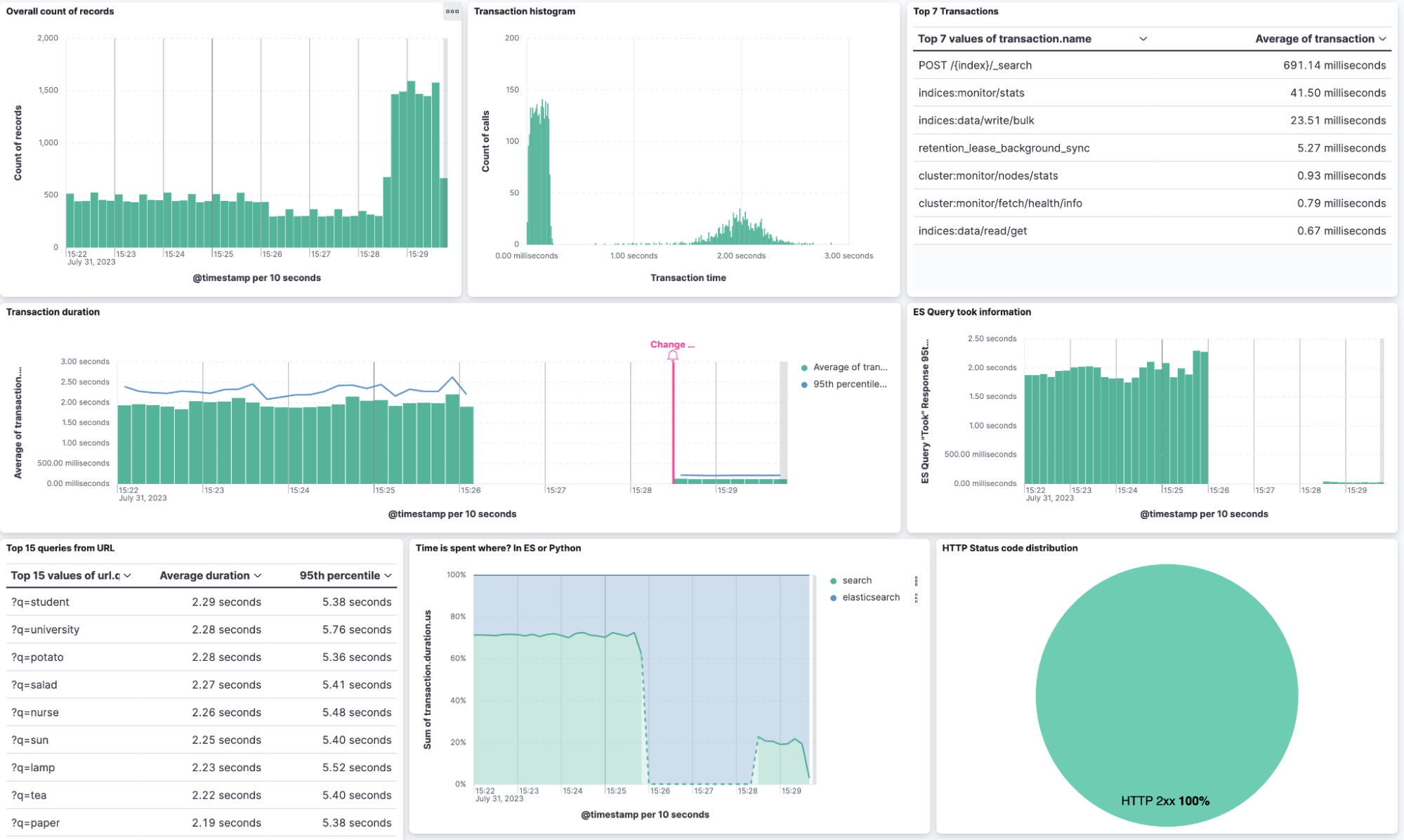
Flask 서비스에서 쿼리 크기를 5,000으로 설정했습니다. 이는 Elasticsearch가 단일 JSON 응답으로 최대 5,000개의 일치하는 문서를 제공해야 함을 의미합니다. 이는 큰 수치이며, 해당 양의 문서를 디스크에서 검색하는 데 많은 시간이 소요됩니다. 상위 100개의 문서로 변경한 후, 이를 비교하여 대시보드에서 어떤 일이 발생했는지 빠르게 파악할 수 있습니다.
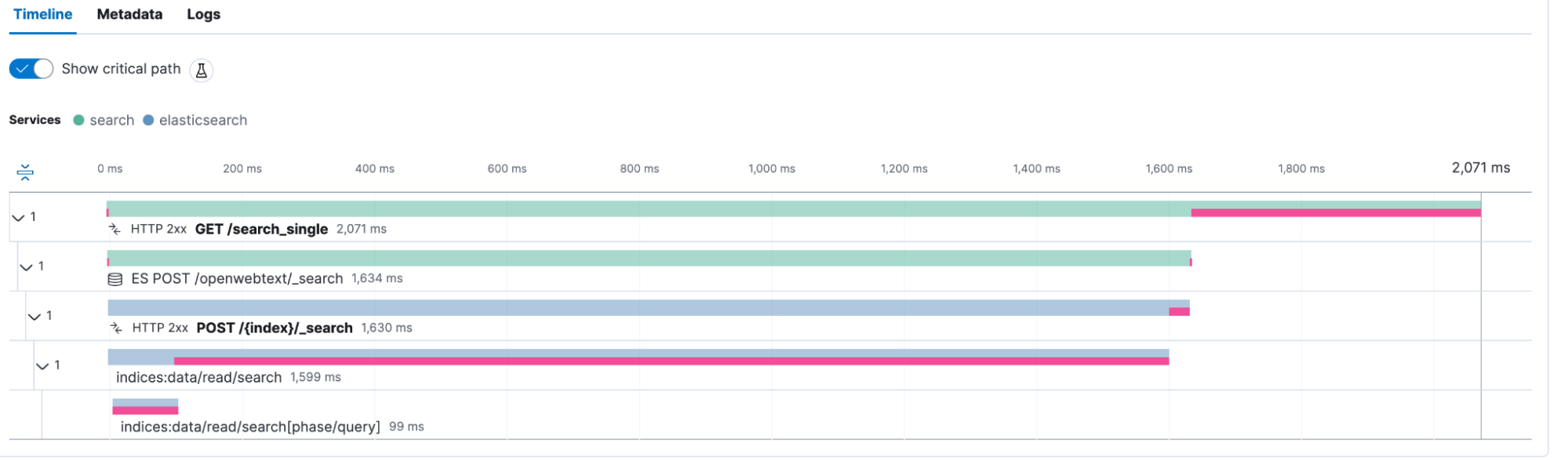
APM 뷰에서 트랜잭션을 확인하고 임계 경로에 대한 랩(labs) 기능을 활성화하면 오버레이가 생성되어 애플리케이션이 어디에서 시간을 소비하고 있는지 보여줍니다.
그 후, transaction.duration.us, es_query_took, transaction.name 필드를 사용하여 대시보드를 생성했습니다. 일반 KQL 필터에는 service.name, processor.event: transaction, transaction.name: POST /{index}/_search가 포함됩니다.
추가 팁: Data view 관리로 이동하여 APM 데이터 스트림이 포함된 Data view를 선택하고 transaction.duration.us 필드를 선택한 다음 형식을 duration 으로 변경하십시오. 이제 마이크로초 대신 사람이 읽을 수 있는 출력으로 자동 렌더링됩니다.
Lens 주석 기능을 활용하면, 가운데 Lens에서 100개의 문서로 변경한 결과 평균 검색 트랜잭션이 크게 감소했음을 확인할 수 있습니다. 뿐만 아니라 오른쪽 상단 모서리에 있는 전체 레코드 개수를 확인해 보십시오. 더 빠르게 검색할 수 있으므로 처리량이 더 높습니다! 저는 히스토그램을 매우 좋아해서 맨 위 행 중앙에 하나를 만들었습니다. 여기서는 X축에 트랜잭션 기간을, Y축에 레코드 개수를 설정했습니다. 또한 APM은 메트릭을 제공하므로 언제든지 CPU% 사용량은 물론 JVM 힙, 비힙(non-heap) 사용량, 스레드 수 및 기타 유용한 정보를 확인할 수 있습니다.
결론
이 블로그 게시물에서는 Elasticsearch를 계측된 애플리케이션으로 활용하여 병목 현상을 훨씬 더 쉽게 식별하는 것이 얼마나 중요한지 보여드렸습니다. 또한 트랜잭션 지속 시간을 이상 징후 탐색을 위한 지표로 사용하고, 애플리케이션에 대한 A/B 테스트를 수행할 수 있으며, 이제 그 질문에 답할 수 있는 데이터가 있으므로 Elasticsearch가 더 빠르게 느껴지는지 더 이상 고민할 필요가 없습니다. 또한 사용자 에이전트에서 쿼리에 이르기까지 수집된 모든 메타데이터는 문제 해결에 도움을 줍니다.
대시보드와 Data view는 여기에서 가져올 수 있습니다.
이 게시물에서 설명된 모든 기능이나 성능의 출시와 일정은 Elastic의 단독 재량에 따라 결정됩니다. 현재 제공되지 않는 기능이나 성능은 예정된 시간에 출시되지 않을 수도 있으며 아예 제공되지 않을 수도 있습니다.
공유하기
- Share on Twitter
트위터에서 공유하기
- Share on LinkedIn
링크드인에서 공유하기
- Share on Facebook
페이스북에서 공유하기
- Share by Email
이메일로 공유하기
- Print this page
인쇄하기