Elastic MCP サーバー: あらゆる AI エージェントに Agent Builder ツールを公開
Agent Builder に組み込まれている Elastic MCP サーバーを使用して、プライベート データやカスタム ツールにアクセスできる AI エージェントを安全に拡張する方法を説明します。
Agent Builderは、現在一般提供でご利用いただけます。Elastic Cloud トライアルを開始し、こちらでAgent Builderのドキュメントを確認してください。
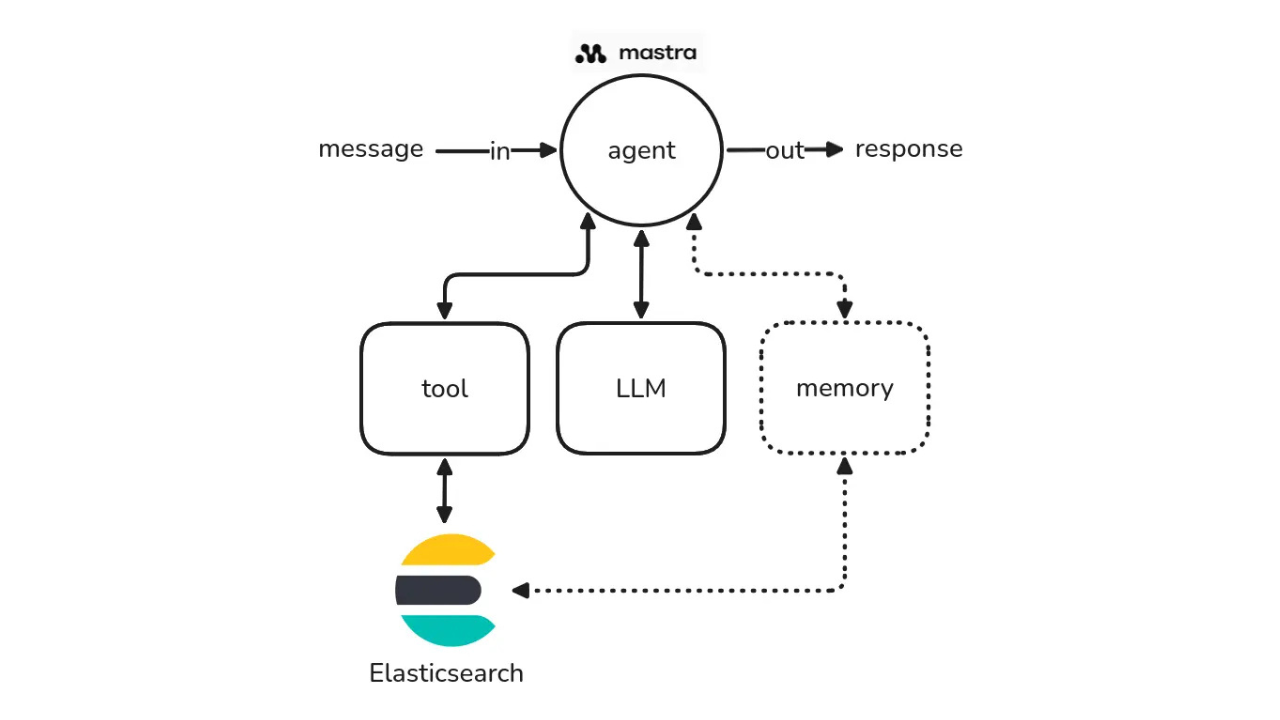
Elastic Agent Builder は、Elasticsearch 内の独自のデータと深く統合されたツールとエージェントを作成するためのプラットフォームです。たとえば、内部ドキュメントに対してセマンティック検索を実行したり、観測ログを分析したり、セキュリティアラートを照会したりするツールを作成できます。
しかし、本当の魔法は、これらのカスタマイズされたデータ対応ツールを、ほとんどの時間を費やす環境に導入できたときに起こります。コード エディター エージェントが組織のプライベート ナレッジ ベースに安全にアクセスできたらどうなるでしょうか?
ここで、モデル コンテキスト プロトコル (MCP)が登場します。Elastic Agent Builder には、プラットフォーム内のツールへのアクセスを提供する組み込みの MCP サーバーが付属しています。
Elastic Agent Builder MCP サーバーを使用する理由は何ですか?
AI エージェントは非常に強力ですが、その知識は通常、トレーニングに使用されたデータとパブリック インターネット上でアクティブに検索できる情報に限定されます。彼らは、会社の内部設計ドキュメント、チーム固有のデプロイメント ランブック、またはアプリケーション ログの独自の構造については知りません。
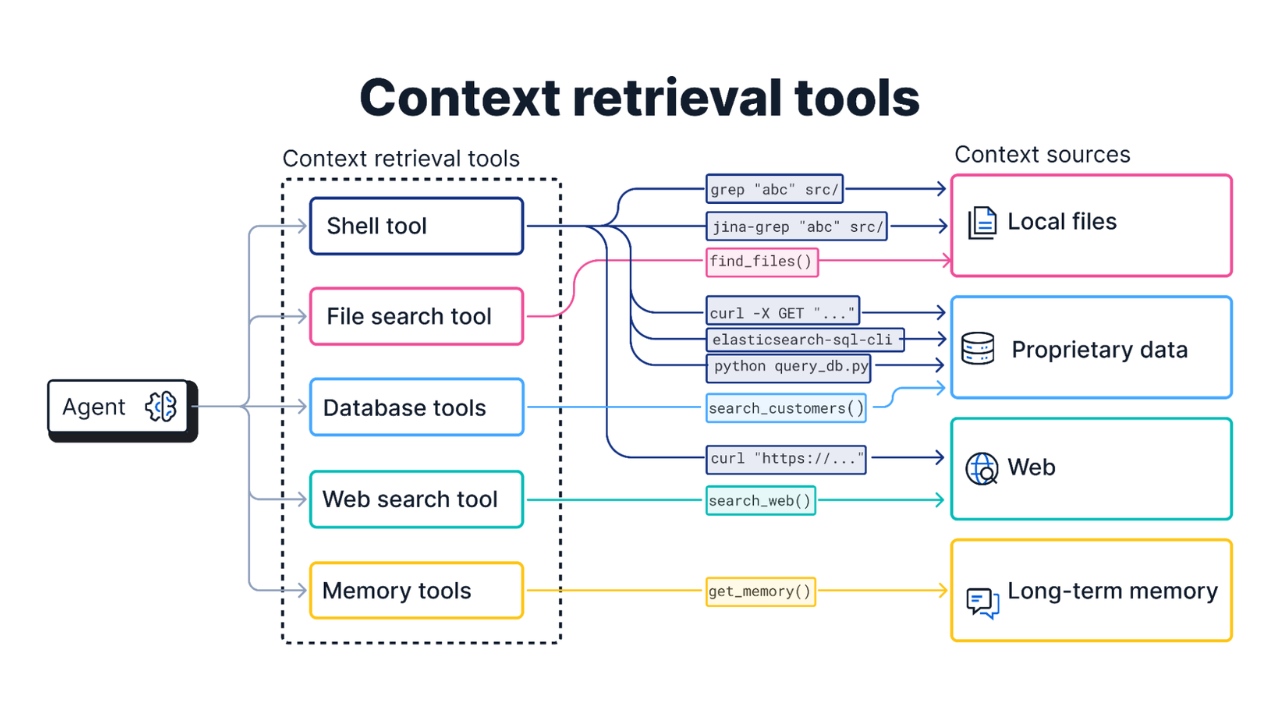
課題は、AI アシスタントに必要な特殊なコンテキストを提供することです。これはまさに、MCP が解決するために設計された問題です。MCP は、AI モデルまたはエージェントが外部ツールを検出して使用できるようにするオープン スタンダードです。
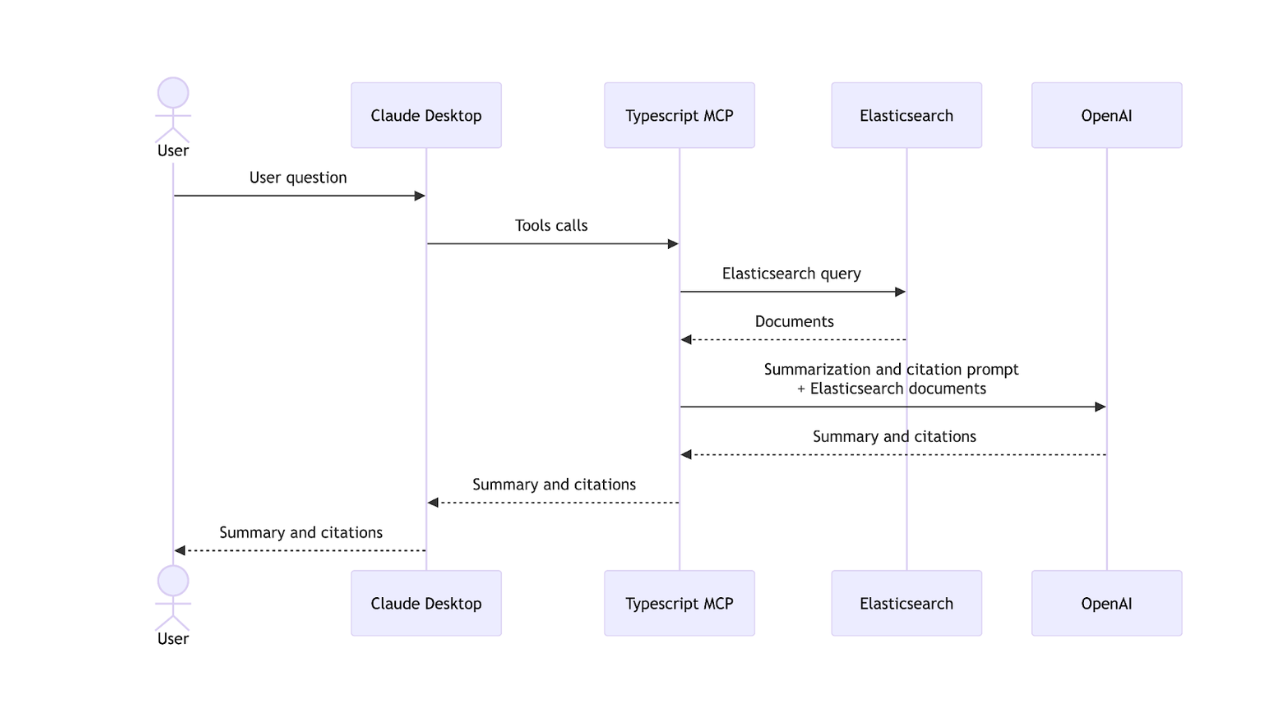
これを実現するために、Elastic Agent Builder は組み込みの MCP サーバーを通じてカスタム ツールをネイティブに公開します。つまり、 Cursor 、 VS Code 、 Claude Desktopなどの MCP 対応クライアントを、Elastic Agent Builder で構築した特殊なデータ対応ツールに簡単に接続できるということです。
MCP を使用する場合 (および使用しない場合)
Elastic Agent Builder には、さまざまな統合パターンをサポートするためのいくつかのプロトコルが含まれています。適切なものを選択することが、効果的な AI ワークフローを構築する鍵となります。
MCP を使用して 、専用のツールで AI エージェント ( Cursor や VS Code など) を拡張します。これは「独自のツールを持ち込む」アプローチであり、すでに使用しているアシスタントを強化して、プライベート データに安全にアクセスできるようにします。MCP サーバーを通じて公開されるのはツールのみで、Elastic のエージェントはそれとは別です。
A2A プロトコルを 使用すると 、完全なカスタム Elastic Agent が他の自律エージェント ( Google の Gemini Enterprise など) と連携できるようになります。これはエージェント間の委任用であり、各エージェントは問題を解決するためにピアとして機能します。
カスタム アプリケーションを最初から構築するときに、完全なプログラム制御を行うには Agent Builder API を 使用します 。
IDE を離れずに社内ドキュメントから回答を得たい開発者にとって、MCP は最適です。
例: Agent Builder MCP サーバーを使用した Cursor のカスタム ツール
私が日常的に使用している実際の例を見てみましょう。まず、社内のエンジニアリング ドキュメントをクロールして、 elastic-dev-docsという Elasticsearch インデックスにインデックス付けしました。Agent Builder で使用できる汎用の組み込みツールを使用することもできますが、この特定のナレッジベースを照会するための独自のカスタム ツールを作成します。
カスタム ツールを構築する理由はシンプルです。制御と精度です。このアプローチにより、 elastic-dev-docsインデックスに対して高速でセマンティックなクエリを直接実行できるようになります。どのインデックスをターゲットにするか、データをどのように取得するかを完全に制御できます。
ここで、このカスタム ナレッジ ベースを Cursor のような AI 搭載コード エディターで使用する方法を説明します。
ステップ1: Agent Builderでカスタムナレッジベースツールを作成する
まず、Agent Builder で新しいツールを作成します。明確で具体的なツールの説明は重要です。なぜなら、それが内部 Elastic Agent であれ、MCP 経由で接続する Cursor などの外部ツールであれ、あらゆる AI エージェントが適切なタスクのためにツールを検出し選択する方法だからです。
強力な説明は明確である必要があります。たとえば、「elastic-dev-docs インデックスでセマンティック検索を実行して、社内のエンジニアリング ドキュメント、ランブック、リリース手順を検索します。」
これで、ツールは特定のインデックスに対してセマンティック検索を実行するように構成されます。保存すると、すぐに利用できるようになります。
外部に接続する前に、UI で直接テストできます。[テスト]ボタンをクリックするだけで、パラメータを手動で入力し、LLM の動作をエミュレートして、結果を検査し、すべてが正しく動作していることを確認します。
ステップ2: CursorをElastic MCPサーバーに接続する
Elastic Agent Builder は、安全な MCP エンドポイントを介して利用可能なすべてのツールを自動的に公開します。固有のサーバー URL は、Kibana 内のツール UI で見つけることができます。
Cursor に接続するには、この URL と認証用の Elastic API キー ( ES API キーの作成方法を参照) を構成ファイルに追加するだけです。認証には API キーを使用します。これにより、すべてのアクセス制御ルールを尊重し、ツールは付与した権限でのみ実行されるようになります。
カーソルの~/.cursor/mcp.json内の MCP 構成は次のようになります。
{
  "mcpServers": {
    "elastic-agent-builder": {
      "command": "npx",
      "args": [
        "mcp-remote",
        "https://your-kibana.kb.company.io/api/agent_builder/mcp",
        "--header",
        "Authorization:${AUTH_HEADER}"
      ],
      "env": {
        "AUTH_HEADER": "ApiKey <ELASTIC_API_KEY>"
      }
    }
  }
}
設定が保存されると、Cursor で Elastic Agent Builder MCP サーバー ツールが利用可能になります。
ステップ 3: どんどん質問しましょう!
接続が確立されると、カーソル エージェントはカスタム ツールを呼び出して質問に答えたり、コード生成プロセスをガイドしたりできるようになります。
具体的な質問をしてみましょう。
「Elastic Search org のエンジニアリング内部ドキュメントからクローラー サービスをリリースするための手順を参照する」
舞台裏では魔法が起こります:
カーソルエージェントはあなたの質問に最もよく答える方法を決定し、
engineering_documentation_internal_search自然言語クエリでツールを呼び出す
このツールは、
elastic-dev-docsインデックスに対してセマンティック検索を実行し、最も関連性の高い最新の手順を返します。
コード エディターを離れることなく、社内ドキュメントに基づいた正確で信頼できる回答が得られます。体験はシームレスかつ強力です。
あなたの番です
ここでは、Elastic Agent Builder に組み込まれている MCP サーバーを使用して、プライベート データへの安全なアクセスを備えた AI アシスタントを拡張する方法を説明しました。モデルを本当に役立つものにするためには、独自の情報に基づいてモデルを構築することが鍵となります。
要約すると、主要な手順について説明しました。
ニーズに合った適切なプロトコルを選択する (MCP)。
カスタム ナレッジ ベース ツールを構築します。
そのツールを Cursor などの IDE アシスタントに接続します。
エージェントとツールを最も重要なコンテキストから切り離す必要がなくなりました。このガイドがより効果的でデータを考慮したワークフローの作成に役立つことを願っています。楽しい建築を!
このコンテンツはどれほど役に立ちましたか?